
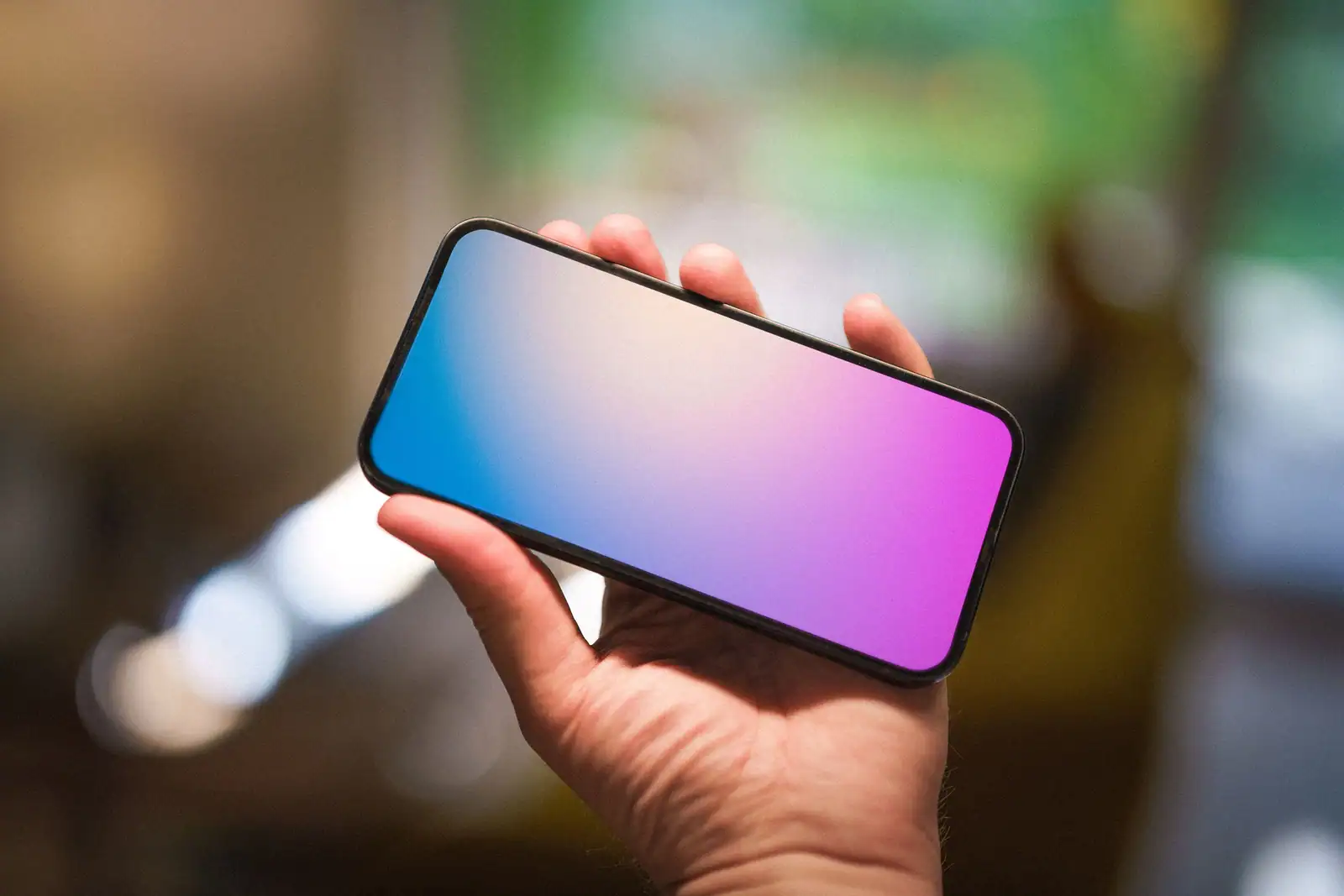
iPhone wallpaper 4K
ce que ce terme veut vraiment dire, et comment bien choisir
« 4K » est un raccourci marketing plus qu’une réalité technique sur iPhone. Voici ce qui compte vraiment.
Aucun écran d’iPhone n’affiche réellement de la 4K (3840×2160) : chercher un fond d’écran « 4K » revient en pratique à chercher une image nette et bien définie. Une image dont la largeur atteint la résolution native de l’écran suffit largement pour un rendu net.
- Aucun iPhone n’affiche de vraie 4K : le terme désigne une image nette, pas une résolution littérale.
- La résolution native suffit : une image plus grande ne rend pas plus nette.
- Le poids du fichier compte : trop compressé, il produit des bandes visibles.
- Le recadrage se vérifie : encoche et widgets peuvent masquer le point focal.
Pourquoi « 4K » ne veut pas dire la même chose sur iPhone que sur un écran externe
Le terme « 4K » désigne une résolution précise, 3840 par 2160 pixels, une norme née pour les écrans de télévision et de moniteurs. Aucun écran d’iPhone n’affiche cette résolution : les écrans Retina des iPhones, quelle que soit leur taille, comptent nettement moins de pixels de large que ce chiffre. Chercher un fond d’écran « 4K » pour iPhone revient donc, en pratique, à chercher une image nette et bien définie, pas un fichier qui correspond littéralement à cette norme technique.
Ce n’est pas un problème : une image 4K reste largement suffisante, voire surdimensionnée, pour un écran d’iPhone. Le vrai enjeu n’est pas la résolution affichée dans le nom du fichier, mais la netteté réelle du rendu une fois l’image appliquée en fond d’écran, ce qui dépend d’autres facteurs que la simple taille en pixels.
Quelle résolution choisir vraiment pour un rendu net
La résolution native des écrans d’iPhone se situe, selon les modèles, autour de 1100 à 1300 pixels de large pour plusieurs milliers de pixels de haut, une définition Retina largement suffisante pour un rendu net à l’œil nu à la distance normale d’utilisation. Une image 4K, bien plus large que cette résolution, ne rend donc pas plus nette une fois affichée : le système la redimensionne automatiquement à la taille de l’écran.
Ce qui compte réellement, c’est que l’image de départ ne soit pas plus petite que la résolution de l’écran, sous peine d’un agrandissement qui la rend floue. Une image 4K coche largement cette case, mais une image bien plus modeste, autour de 1200 à 1500 pixels de large, suffit tout autant sans occuper inutilement de stockage sur l’appareil.
| Format | Cas d’usage | Risque si mal choisi |
|---|---|---|
| JPEG bien exporté | Photos, textures riches | Compression trop forte = bandes visibles |
| PNG | Dégradés doux (ciel, ombre) | Fichier plus lourd, mais pas de banding |
| HEIC (natif Apple) | Photos prises avec l’iPhone | Compression déjà optimisée par le système |
Où trouver des fonds d’écran de qualité sans se tromper
Les fonds d’écran proposés nativement par Apple, ou les photographies personnelles prises avec l’appareil photo de l’iPhone, restent la source la plus fiable : elles sont pensées ou capturées à une résolution parfaitement adaptée, sans compression excessive. Pour des images tierces, les banques de photos libres de droits bien établies, comme Unsplash ou Pexels, proposent des fichiers en haute résolution, généralement au format JPEG de bonne qualité, suffisants pour un usage en fond d’écran.
Le repère le plus fiable pour juger la qualité d’un fichier avant de le télécharger reste son poids : une image de quelques centaines de kilo-octets pour un rendu 4K est presque toujours trop compressée et produira des artefacts visibles, en particulier sur les dégradés. Un fichier de quelques mégaoctets pour la même résolution annoncée est un signe de meilleure qualité de compression.
Bien régler son fond d’écran une fois choisi
Une fois l’image choisie, l’iPhone propose un réglage de recadrage au moment de l’appliquer comme fond d’écran, avec la possibilité de repositionner l’image dans le cadre de l’écran. Ce recadrage mérite d’être vérifié avant de valider : un sujet important de l’image peut se retrouver caché derrière l’encoche ou le Dynamic Island en haut de l’écran, ou coupé par l’horloge et les widgets de l’écran verrouillé.
Il vaut mieux prévisualiser le rendu sur l’écran verrouillé et l’écran d’accueil avant de valider, plutôt que de se fier uniquement à l’aperçu du recadrage initial : certains détails de composition ne deviennent visibles qu’une fois les éléments d’interface superposés à l’image.
Les erreurs qui gâchent un beau fond d’écran
La première erreur consiste à privilégier une image très compressée uniquement parce qu’elle est légère à télécharger : le gain de quelques secondes de téléchargement se paie en bandes visibles sur les dégradés une fois affichée en plein écran. La deuxième erreur touche le format : une image aux couleurs très dégradées rend mieux en PNG qu’en JPEG fortement compressé, ce dernier créant plus facilement du banding sur ce type de composition.
Une belle photo peut perdre tout son intérêt si son point focal se retrouve masqué par l’horloge de l’écran verrouillé ou par l’encoche. Ce défaut ne se voit qu’en testant réellement le rendu sur l’écran, pas en se fiant à l’aperçu de sélection.
Les iPhones affichent-ils vraiment de la 4K ?
Non. La 4K correspond à une résolution de 3840 par 2160 pixels, une norme d’écrans de télévision et de moniteurs. Aucun écran d’iPhone n’atteint cette résolution : chercher un fond d’écran « 4K » revient en pratique à chercher une image nette.
Quelle résolution d’image faut-il pour un fond d’écran net sur iPhone ?
Une image dont la largeur atteint au moins la résolution native de l’écran, autour de 1100 à 1300 pixels selon les modèles, suffit pour un rendu net. Une image 4K fonctionne aussi mais n’apporte pas de netteté supplémentaire.
Pourquoi mon fond d’écran est-il flou une fois appliqué ?
Le plus souvent parce que l’image de départ était plus petite que la résolution de l’écran et a été agrandie automatiquement, ou parce qu’elle était fortement compressée avant le téléchargement.
Comment éviter que le fond d’écran cache l’heure ou les widgets ?
En vérifiant le recadrage proposé par l’iPhone avant de valider, puis en prévisualisant le rendu réel sur l’écran verrouillé et l’écran d’accueil.
Le vrai critère d’un bon fond d’écran n’est pas le chiffre affiché dans le nom du fichier, mais son rendu réel une fois appliqué à l’écran.