
Fond d’écran iPhone
trouver, installer et personnaliser
Au-delà du simple changement d’image : choisir un fond adapté, l’installer sur l’écran verrouillé comme sur l’écran d’accueil et tirer parti de la personnalisation d’iOS.
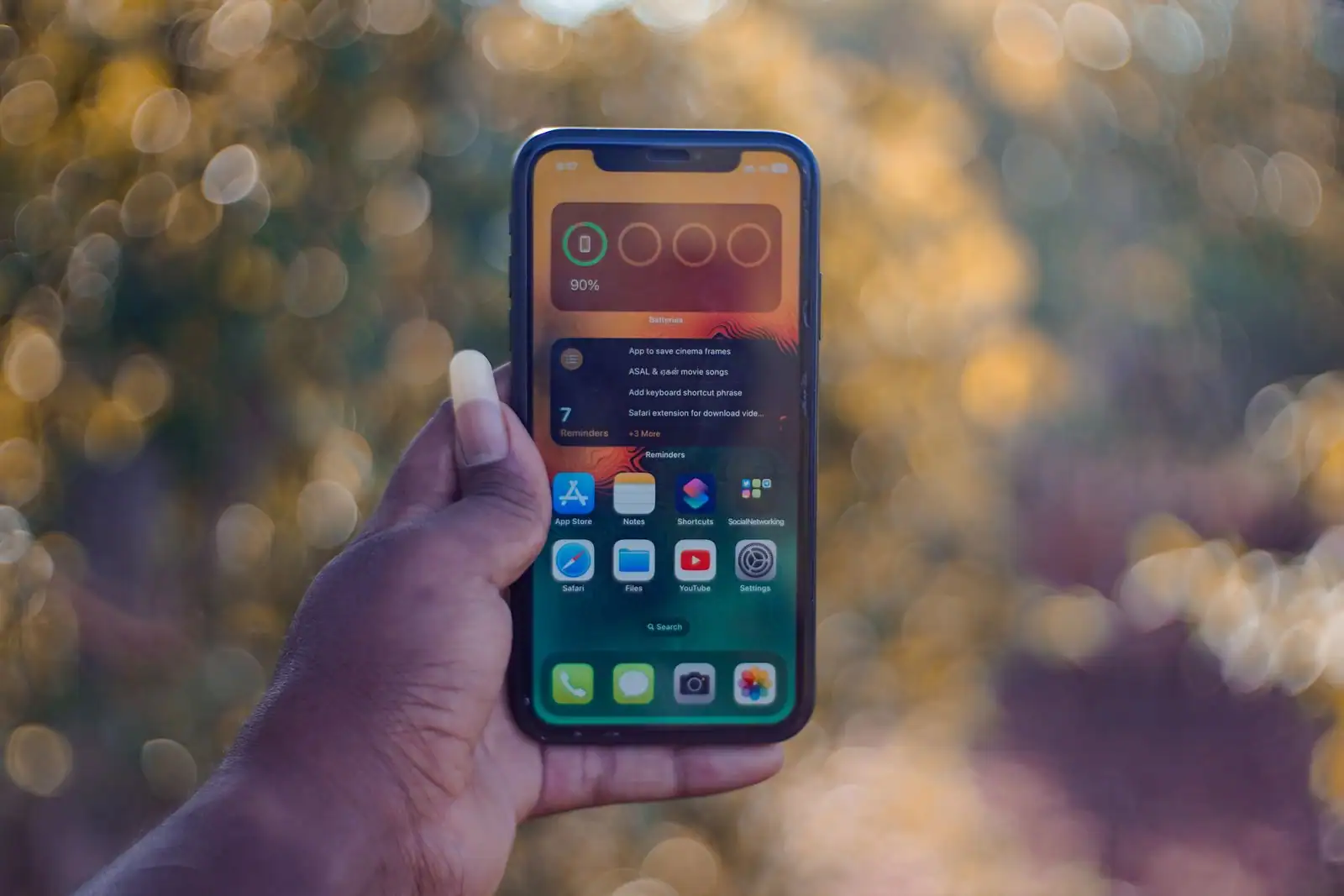
Pour changer le fond d’écran d’un iPhone, on ouvre les Réglages puis Fond d’écran, ou on appuie longuement sur l’écran verrouillé pour le modifier. On choisit une image (une photo personnelle, une banque d’images ou un fond d’iOS), on l’ajuste, puis on l’applique à l’écran verrouillé, à l’écran d’accueil, ou aux deux. L’écran verrouillé récent permet en plus d’ajouter des widgets, de changer le style de l’horloge et d’utiliser un effet de profondeur.
- Installer : appui long sur l’écran verrouillé, ou Réglages > Fond d’écran.
- Deux écrans : l’écran verrouillé et l’écran d’accueil peuvent différer.
- Personnaliser : widgets, style d’horloge, effet de profondeur.
- Droits : gratuit ne veut pas dire libre de droits.
Où trouver des fonds d’écran pour iPhone
Avant de penser à l’installation, il faut une image. Trois sources couvrent la plupart des besoins, et elles n’ont pas les mêmes contraintes.
La première, la plus évidente, ce sont vos propres photos. Une image prise avec l’iPhone est déjà au bon format et vous appartient : aucun problème de droits, et un rendu souvent plus personnel qu’un fond générique. La deuxième, ce sont les fonds d’écran fournis par iOS, accessibles directement dans les réglages : ils sont pensés pour l’appareil et s’intègrent bien aux fonctions de personnalisation. La troisième regroupe les banques d’images et les applications dédiées, qui offrent un large choix esthétique.
Gratuit ne veut pas dire libre de droits. Une image proposée sans frais peut rester soumise à des conditions d’utilisation. Pour un usage strictement personnel sur son téléphone, le risque est faible, mais privilégiez les plateformes qui précisent clairement leurs licences plutôt qu’une image récupérée au hasard sur le web.
Définir un fond d’écran sur iPhone, étape par étape
Deux chemins mènent au même résultat : un appui long sur l’écran verrouillé, qui ouvre le mode de personnalisation, ou les Réglages, à la rubrique Fond d’écran. La marche à suivre reste ensuite la même.
-
Ouvrir le mode de personnalisation
Appuyez longuement sur l’écran verrouillé, ou allez dans Réglages puis Fond d’écran et choisissez d’ajouter un nouveau fond.
-
Choisir et recadrer l’image
Sélectionnez une de vos photos, un fond d’iOS ou une image importée, puis ajustez le cadrage par un geste de pincement.
-
Appliquer aux bons écrans
Validez en choisissant d’appliquer l’image à l’écran verrouillé, à l’écran d’accueil, ou aux deux. Les deux écrans peuvent rester distincts.
Cette dernière étape est celle que beaucoup négligent. L’écran verrouillé et l’écran d’accueil sont indépendants : on peut garder une photo nette sur l’écran verrouillé et un fond plus sobre, voire légèrement flouté, sur l’écran d’accueil pour que les icônes restent lisibles.
Personnaliser l’écran verrouillé moderne d’iOS
Depuis la refonte de l’écran verrouillé, changer le fond n’est plus qu’une partie de la personnalisation. L’écran verrouillé est devenu un espace que l’on compose.
On peut y ajouter des widgets, ces petits modules qui affichent l’heure d’un autre fuseau, la météo, le niveau de batterie ou le prochain rendez-vous, directement sous l’horloge. Le style et la couleur de l’horloge se modifient aussi, ce qui aide à accorder l’affichage avec l’image choisie. Il est même possible de créer plusieurs écrans verrouillés et de basculer de l’un à l’autre, parfois en lien avec les modes de concentration.
Avec certaines photos, iOS détecte le sujet au premier plan et le place légèrement devant l’horloge, comme s’il en dépassait. Le rendu est élégant mais dépend de l’image : un sujet net et détaché du fond s’y prête bien, une scène trop chargée beaucoup moins. L’effet pouvant masquer une partie de l’horloge, un recadrage est parfois nécessaire.
Fonds fixes, dynamiques et photos qui changent
Tous les fonds d’écran ne se comportent pas de la même façon, et le choix a quelques conséquences pratiques.
Fond fixe
Une simple image immobile : c’est le choix le plus sobre et le plus économe pour l’appareil. Idéal pour une photo personnelle mise en valeur.
Fond dynamique
Un fond animé apporte du mouvement, au prix d’une sollicitation un peu plus grande de l’appareil. Surtout esthétique.
Rotation de photos
Plusieurs images d’un même ensemble s’affichent tour à tour, par exemple une sélection de clichés qui changent au fil de la journée, sans intervention.
Une image nette
résolution et cadrage
Un beau fond d’écran qui devient flou une fois posé, c’est presque toujours une question de résolution ou de cadrage. Quelques repères évitent la déception.
Mieux vaut partir d’une image plus grande que l’écran que d’une image trop petite : une photo agrandie au-delà de sa définition perd en netteté. Inutile en revanche de viser des dimensions précises, car la résolution diffère d’un modèle d’iPhone à l’autre ; une image de bonne qualité, nette et bien définie, s’adapte sans souci. Côté cadrage, pensez à la verticale : un sujet placé au centre ou dans la partie basse reste visible une fois l’horloge et les widgets affichés en haut. Tester l’image avec l’aperçu de l’écran verrouillé avant de valider évite les mauvaises surprises.
Comment changer le fond d’écran sur iPhone ?
Deux possibilités : appuyer longuement sur l’écran verrouillé pour ouvrir le mode de personnalisation, ou passer par Réglages puis Fond d’écran. On choisit une image, on la recadre par pincement, puis on l’applique à l’écran verrouillé, à l’écran d’accueil, ou aux deux.
Peut-on avoir un fond différent sur l’écran verrouillé et l’écran d’accueil ?
Oui. iOS propose d’appliquer la même image aux deux, mais on peut les dissocier : par exemple une photo nette sur l’écran verrouillé et un fond plus sobre ou légèrement flouté sur l’écran d’accueil, pour que les icônes restent lisibles.
Comment fonctionne l’effet de profondeur sur l’écran verrouillé ?
iOS détecte le sujet au premier plan d’une photo et le place légèrement devant l’horloge, ce qui crée un effet de relief. Il fonctionne mieux avec une image au sujet net et bien détaché du fond. Comme il peut masquer une partie de l’horloge, un recadrage est parfois nécessaire.
Où trouver des fonds d’écran iPhone gratuits et légaux ?
Vos propres photos sont la source la plus sûre, suivies des fonds intégrés à iOS. Pour les banques d’images et applications, gardez en tête que gratuit ne signifie pas libre de droits : privilégiez les plateformes qui indiquent clairement leurs conditions d’utilisation.
Quelle résolution choisir pour un fond d’écran iPhone net ?
Plutôt qu’une dimension précise, qui varie selon les modèles, choisissez une image de bonne qualité, nette et plus grande que l’écran. Une photo trop petite, agrandie au-delà de sa définition, paraîtra floue une fois posée.