
Fond d’écran PC
où le trouver, quelle résolution et comment l’appliquer
Trouver une belle image est facile ; en obtenir un rendu net et léger demande deux ou trois réflexes.
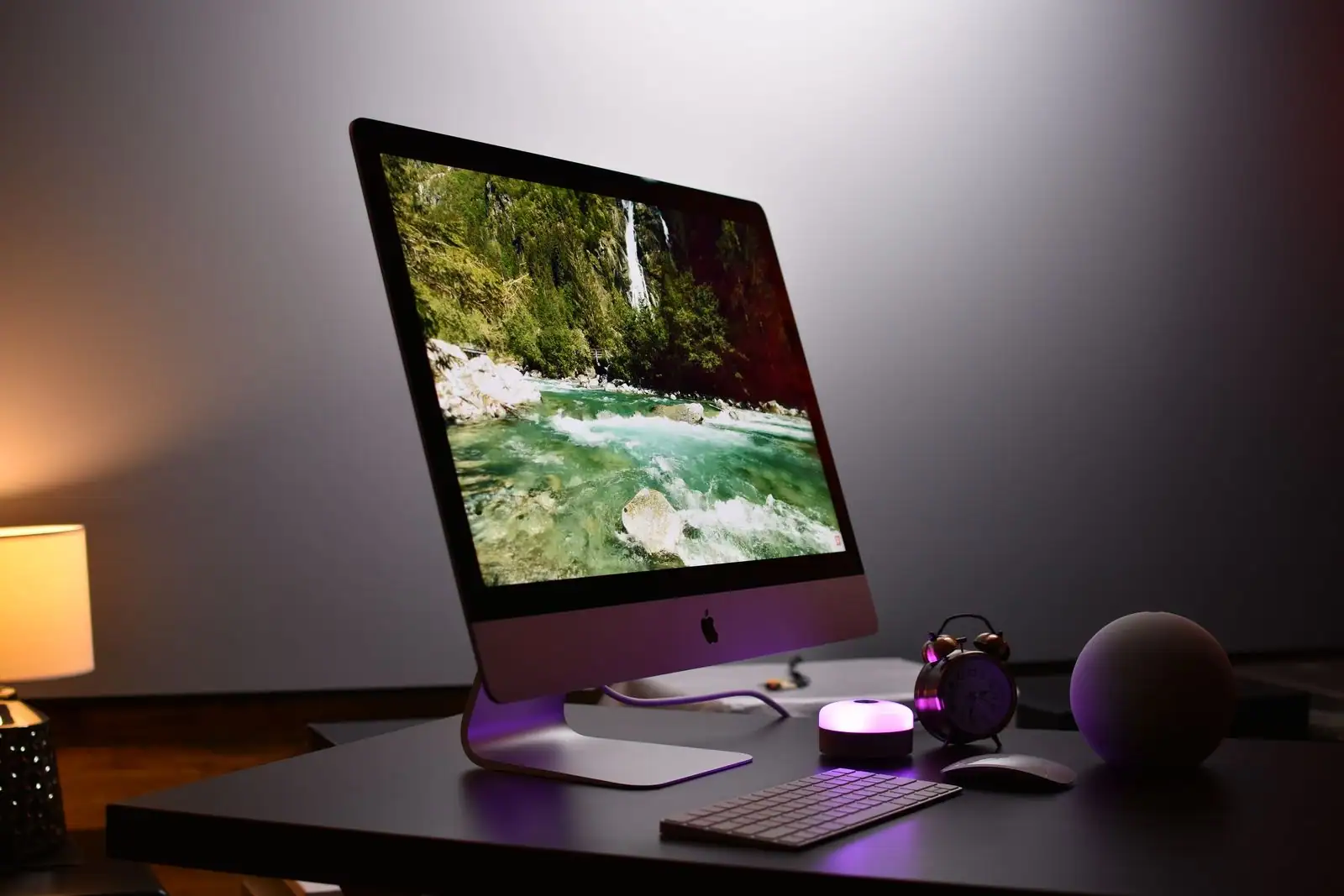
Pour un beau fond d’écran PC, téléchargez une image en pleine résolution depuis une source fiable comme Unsplash, Pexels, Wallhaven ou la collection Windows, choisie au moins à la résolution de votre écran (1080p, 1440p ou 4K). Appliquez-la via un clic droit sur le bureau, Personnaliser, Arrière-plan. Sur un portable, préférez un fond statique, plus économe.
- Sources fiables : Unsplash, Pexels, Wallhaven, fonds intégrés à Windows.
- Résolution : au moins celle de votre écran, jamais une image plus petite.
- Application : clic droit bureau > Personnaliser > Arrière-plan.
- Portable : fond statique pour préserver batterie et silence.
Le bureau de Windows, on le regarde des dizaines de fois par jour. Autant qu’il soit agréable, net, et sans contrepartie sur les performances. Trouver une image ne pose aucune difficulté ; la choisir à la bonne taille et l’afficher proprement fait toute la différence entre un fond soigné et un fond flou ou gourmand.
Où trouver de bons fonds d’écran pour PC
Un bon fond d’écran ne se cherche pas n’importe où. Trois familles de sources couvrent l’essentiel des besoins, sans piéger la machine. Les banques d’images comme Unsplash ou Pexels regorgent de photos en haute définition, gratuites et libres d’usage : paysages, textures, ambiances minérales ou abstraites, le tout en grande taille. Les galeries dédiées aux fonds d’écran, dont la plus connue est Wallhaven, classent les images par résolution et par thème, ce qui simplifie le choix. Enfin, Windows embarque sa propre collection de fonds, et la fonction Windows Spotlight renouvelle automatiquement l’écran de verrouillage avec des clichés soignés.
Le réflexe à garder : télécharger l’image directement depuis ces sources fiables, en pleine résolution. À fuir, en revanche, les sites couverts de boutons de téléchargement trompeurs et les applications de fonds d’écran « gratuites » qui s’installent avec leur lot de publicités.
Un fond d’écran ne devrait jamais réclamer un installateur douteux. Méfiez-vous des sites aux faux boutons de téléchargement et des applications de wallpapers chargées de publicités : un simple fichier image suffit, sans logiciel à installer.
Choisir la bonne résolution pour un rendu net
C’est l’étape que la plupart des gens négligent, et c’est elle qui sépare un fond net d’un fond flou. Le principe est simple : l’image doit être au moins aussi grande que l’écran. Une image en 4K s’affichera parfaitement sur un écran Full HD ; l’inverse non, car une petite image étirée devient floue et pixelisée.
| Résolution | Nom courant | Type d’écran |
|---|---|---|
| 1920 x 1080 | Full HD (1080p) | La plupart des moniteurs et portables |
| 2560 x 1440 | QHD (1440p) | Écrans plus définis, gaming |
| 3840 x 2160 | 4K (UHD) | Grands moniteurs récents |
Le ratio compte aussi. Un écran classique est en 16/9 ; une image dans ce format remplit l’espace sans déformation. Sur une configuration à plusieurs écrans ou un ultra-large, mieux vaut une image panoramique prévue pour, sinon Windows la duplique ou la coupe. En cas de doute, prenez toujours plus grand : on réduit une image sans dégât, jamais on ne l’agrandit proprement.
Définir un fond d’écran sur Windows
Une fois la bonne image enregistrée, l’appliquer ne prend que quelques secondes. La marche à suivre est restée stable sur les versions récentes de Windows.
-
Clic droit sur le bureau
Faites un clic droit dans une zone vide du bureau, puis choisissez Personnaliser dans le menu.
-
Ouvrez la section Arrière-plan
Dans la fenêtre de personnalisation, sélectionnez Arrière-plan, puis votre image avec le bouton Parcourir les photos.
-
Réglez l’ajustement
« Remplir » couvre tout l’écran quitte à rogner les bords, « Ajuster » montre toute l’image avec d’éventuelles bandes, « Centrer » garde la taille d’origine. Pour la plupart des fonds, « Remplir » donne le rendu le plus net.
-
Activez un diaporama si vous le souhaitez
Windows peut faire défiler un dossier d’images à intervalle régulier. Veillez à n’y placer que des fonds à la bonne résolution pour éviter le flou.
Fond statique ou fond animé
que choisir
La tentation du fond animé est réelle : une scène qui bouge, une nappe de particules, une vidéo en boucle. C’est joli, mais ce n’est pas gratuit en ressources. Un fond statique ne coûte rien : une image affichée ne sollicite ni le processeur ni la carte graphique. Un fond animé, à l’inverse, tourne en permanence en arrière-plan.
Sur un PC fixe puissant, l’impact passe inaperçu. Sur un portable, c’est une autre histoire : l’animation grignote la batterie, fait tourner le ventilateur et peut gêner les tâches lourdes. La plupart des fonds animés passent par une application dédiée, comme Wallpaper Engine, qui est payante. Le bon arbitrage dépend de l’usage : pour un portable qu’on veut endurant et silencieux, le fond statique reste le choix raisonnable ; pour une machine de bureau branchée en permanence, le fond animé devient un luxe sans réelle conséquence. Beaucoup d’applications permettent d’ailleurs de mettre l’animation en pause dès qu’une autre fenêtre s’ouvre, un compromis confortable.
Droits d’usage
ce qu’on a le droit d’afficher
Afficher une image sur son propre écran relève de l’usage privé, et personne ne viendra inspecter votre bureau. La prudence s’impose surtout dès qu’on sort de ce cadre. Les images des banques comme Unsplash ou Pexels sont fournies avec une licence généreuse qui couvre l’usage personnel sans souci.
À l’inverse, une image trouvée au hasard d’une recherche, une photo d’artiste ou un visuel de jeu n’est pas forcément libre. La garder pour soi est une chose, la rediffuser, l’imprimer ou l’intégrer à un projet en est une autre. Dès qu’un fond d’écran quitte la sphère privée, le réflexe est de vérifier la licence de l’image et, au moindre doute, de préférer une source explicitement libre de droits.
Où télécharger des fonds d’écran PC gratuits et légaux ?
Sur les banques d’images comme Unsplash ou Pexels, sur les galeries dédiées du type Wallhaven, ou dans la collection intégrée à Windows. Téléchargez toujours en pleine résolution depuis la source, et évitez les sites et applications couverts de publicités.
Quelle résolution choisir pour mon fond d’écran ?
Au moins celle de votre écran : 1920 x 1080 en Full HD, 2560 x 1440 en QHD, 3840 x 2160 en 4K. Une image plus grande s’affiche parfaitement, une image plus petite devient floue une fois étirée. En cas de doute, prenez toujours la plus grande.
Comment changer le fond d’écran sur Windows ?
Faites un clic droit sur le bureau, choisissez Personnaliser, puis ouvrez la section Arrière-plan. Sélectionnez votre image avec Parcourir les photos et réglez l’ajustement. Pour la plupart des fonds, l’option Remplir donne le rendu le plus net.
Les fonds d’écran animés ralentissent-ils le PC ?
Ils sollicitent le processeur et la carte graphique en continu. Sur un PC fixe puissant, l’impact est négligeable ; sur un portable, ils réduisent l’autonomie et font tourner le ventilateur. Beaucoup d’applications, souvent payantes, permettent de mettre l’animation en pause.
Ai-je le droit d’utiliser n’importe quelle image en fond d’écran ?
Pour un usage strictement personnel sur votre écran, l’image affichée reste dans la sphère privée. Dès que vous la rediffusez, l’imprimez ou l’intégrez à un projet, vérifiez la licence : privilégiez les banques d’images libres de droits.
Un fond bien choisi se fait oublier : net, fluide, fidèle à votre écran. C’est exactement ce qu’on attend d’un bon décor — qu’il soit là sans jamais gêner.