
Fond d’écran 4K sur PC
choisir et l’installer sans fausse note
Ce que la 4K change vraiment, où trouver des images fiables et comment les définir proprement sous Windows.
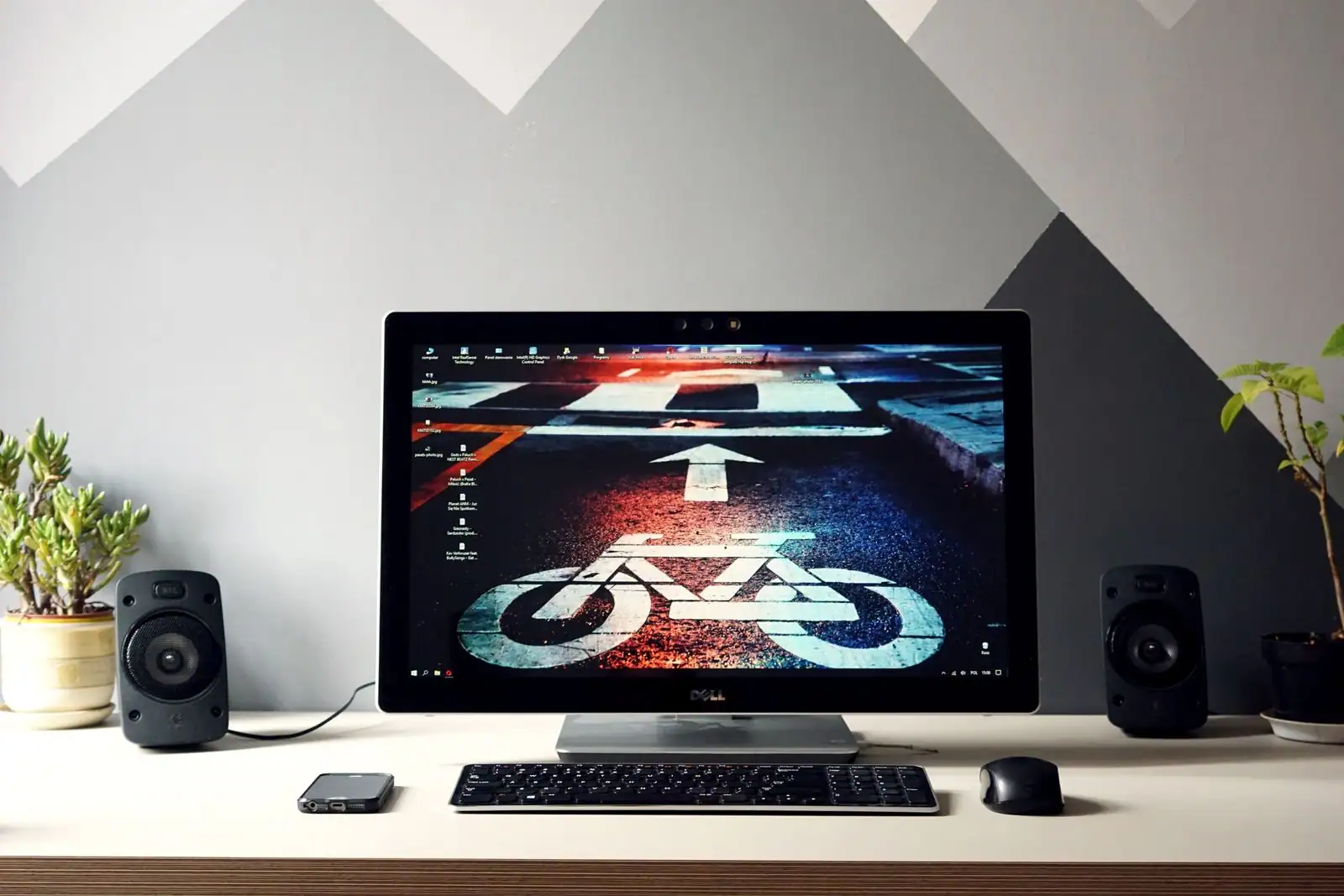
Un fond d’écran 4K affiche une résolution de 3840 x 2160 pixels, soit quatre fois le Full HD. Il rend surtout sur un écran 4K, mais reste utile ailleurs car Windows le redimensionne proprement. Pour en profiter sans souci, on télécharge l’image sur une source fiable et libre de droits, on vérifie son ratio, puis on la définit dans les paramètres de personnalisation de Windows.
- La 4K : 3840 x 2160 pixels, quatre fois la surface du Full HD.
- Le bon réflexe : vérifier la licence, car gratuit ne veut pas dire libre d’usage.
- Le piège : un fichier « 4K » flou est presque toujours une petite image agrandie.
Un fond d’écran 4K, c’est quoi exactement ?
La 4K désigne une résolution précise : 3840 x 2160 pixels, ce qu’on appelle aussi l’UHD. Pour situer, c’est quatre fois le nombre de pixels d’une image Full HD (1920 x 1080). Une image 4K contient donc beaucoup plus de détails, ce qui se traduit par des contours nets et des aplats sans pixellisation visible, même sur un grand écran.
Un fond d’écran 4K est simplement une image à cette résolution, destinée à habiller le bureau. La promesse est la netteté : pas de flou, pas d’effet d’escalier sur les lignes, des textures fines bien rendues. Encore faut-il que l’affichage suive.
| Définition | Résolution | Repère |
|---|---|---|
| Full HD | 1920 x 1080 | Le standard courant |
| QHD / 1440p | 2560 x 1440 | Intermédiaire, écrans de jeu |
| 4K / UHD | 3840 x 2160 | Quatre fois le Full HD |
Faut-il un écran 4K pour en profiter ?
C’est le point que la plupart des galeries passent sous silence. Une image 4K donne son plein effet sur un écran capable d’afficher cette résolution : chaque pixel de l’image trouve sa place, et la finesse est au rendez-vous.
Sur un écran qui n’est pas 4K, l’image n’est pas perdue pour autant. Windows la redimensionne automatiquement à la définition de l’écran. Vous ne verrez pas plus de détails que ce que l’écran peut afficher, mais vous gagnez tout de même quelque chose : une image de départ très propre se réduit toujours mieux qu’une petite image qu’on agrandit. Partir d’un fichier 4K, même sur un écran Full HD, reste donc un bon choix de sécurité.
Où trouver des fonds d’écran 4K fiables
La tentation est de taper la requête dans un moteur de recherche et de cliquer sur le premier résultat. C’est précisément là que les ennuis commencent : sites surchargés de publicités, fichiers renommés en 4K mais réellement en basse résolution, ou images soumises à des droits d’auteur.
Mieux vaut privilégier des banques d’images réputées qui proposent des photos en haute résolution sous licence libre, ainsi que les galeries officielles de certains fabricants ou systèmes. Le réflexe à garder : vérifier la licence avant de télécharger. Une image « gratuite » n’est pas toujours « libre d’usage », surtout si le fond d’écran finit sur un support partagé ou professionnel. Pour un usage strictement personnel sur son propre bureau, la marge est large, mais la vérification reste une bonne habitude.
Choisir une image qui rend vraiment bien
Une belle image ne fait pas toujours un bon fond d’écran. Le premier critère est le ratio. Les écrans d’ordinateur sont en général au format 16:9, comme la 4K elle-même. Une image à un autre ratio sera recadrée ou bordée, et le sujet principal peut se retrouver tronqué. Choisir une image déjà au bon format évite les mauvaises surprises.
Vient ensuite la lisibilité. Un fond d’écran reste un arrière-plan : il doit laisser les icônes et les fenêtres se détacher. Les images très chargées ou très contrastées au centre fatiguent vite et gênent la lecture du bureau. Un visuel plus sobre, avec une zone calme là où se posent les icônes, est souvent plus agréable à vivre au quotidien qu’un cliché spectaculaire mais envahissant.
Définir son fond d’écran 4K sous Windows
Une fois l’image téléchargée, la mettre en place ne prend que quelques secondes.
- Clic droit sur le bureau et ouvrez les options de personnalisation.
- Allez à la rubrique arrière-plan et choisissez l’image téléchargée.
- Réglez l’ajustement. « Remplir » couvre tout l’écran quitte à rogner les bords ; « Ajuster » affiche l’image entière, parfois avec des bandes. Pour une image déjà au bon ratio, « Remplir » donne le rendu le plus propre.
Selon la version de Windows, les libellés peuvent varier un peu, mais la logique reste la même.
Multi-écrans et pièges à éviter
Avec plusieurs écrans, Windows permet d’attribuer un fond différent à chacun. Dans les réglages d’arrière-plan, il suffit en général de désigner l’image voulue pour un écran précis. C’est l’occasion d’adapter chaque fond à la taille réelle de l’écran concerné.
- Le poids des fichiers : une image 4K est lourde, et accumuler des dizaines de fonds occupe de l’espace pour un gain visuel nul au-delà d’une certaine taille.
- Le faux 4K : un fond annoncé en 4K mais flou une fois affiché est presque toujours une basse résolution agrandie. En cas de doute, vérifiez les dimensions du fichier avant de l’adopter.
Quelle est la résolution d’un fond d’écran 4K ?
La 4K, ou UHD, correspond à 3840 x 2160 pixels, soit quatre fois la surface du Full HD (1920 x 1080). C’est cette densité de pixels qui donne une image nette et détaillée.
Un fond d’écran 4K est-il utile sur un écran non 4K ?
Oui. Windows redimensionne l’image à la définition de l’écran. Vous ne verrez pas plus de détails que l’écran ne peut en afficher, mais partir d’un fichier 4K donne un rendu plus propre qu’une petite image agrandie.
Où télécharger des fonds d’écran 4K en toute sécurité ?
Sur des banques d’images réputées proposant des visuels en haute résolution sous licence libre, ou des galeries officielles. Vérifiez toujours la licence avant de télécharger, car gratuit ne veut pas toujours dire libre d’usage.
Comment définir un fond d’écran sous Windows ?
Faites un clic droit sur le bureau, ouvrez les options de personnalisation, puis choisissez l’image à la rubrique arrière-plan. Réglez l’ajustement sur Remplir pour une image déjà au bon format.
Peut-on mettre un fond différent sur chaque écran ?
Oui. Dans les réglages d’arrière-plan, Windows permet d’attribuer une image distincte à chaque écran, ce qui permet d’adapter chaque fond à la taille réelle de l’écran concerné.
Un bon fond d’écran 4K tient à trois choses : un vrai fichier 3840 x 2160, une source dont on connaît les droits, et un visuel assez sobre pour vivre avec au quotidien. Le reste n’est qu’un clic droit.