
Applications pour Apple
où les trouver et les installer
L’App Store reste la porte d’entrée principale sur iPhone, iPad et Mac : voici comment télécharger, organiser et garder le contrôle de vos applications.
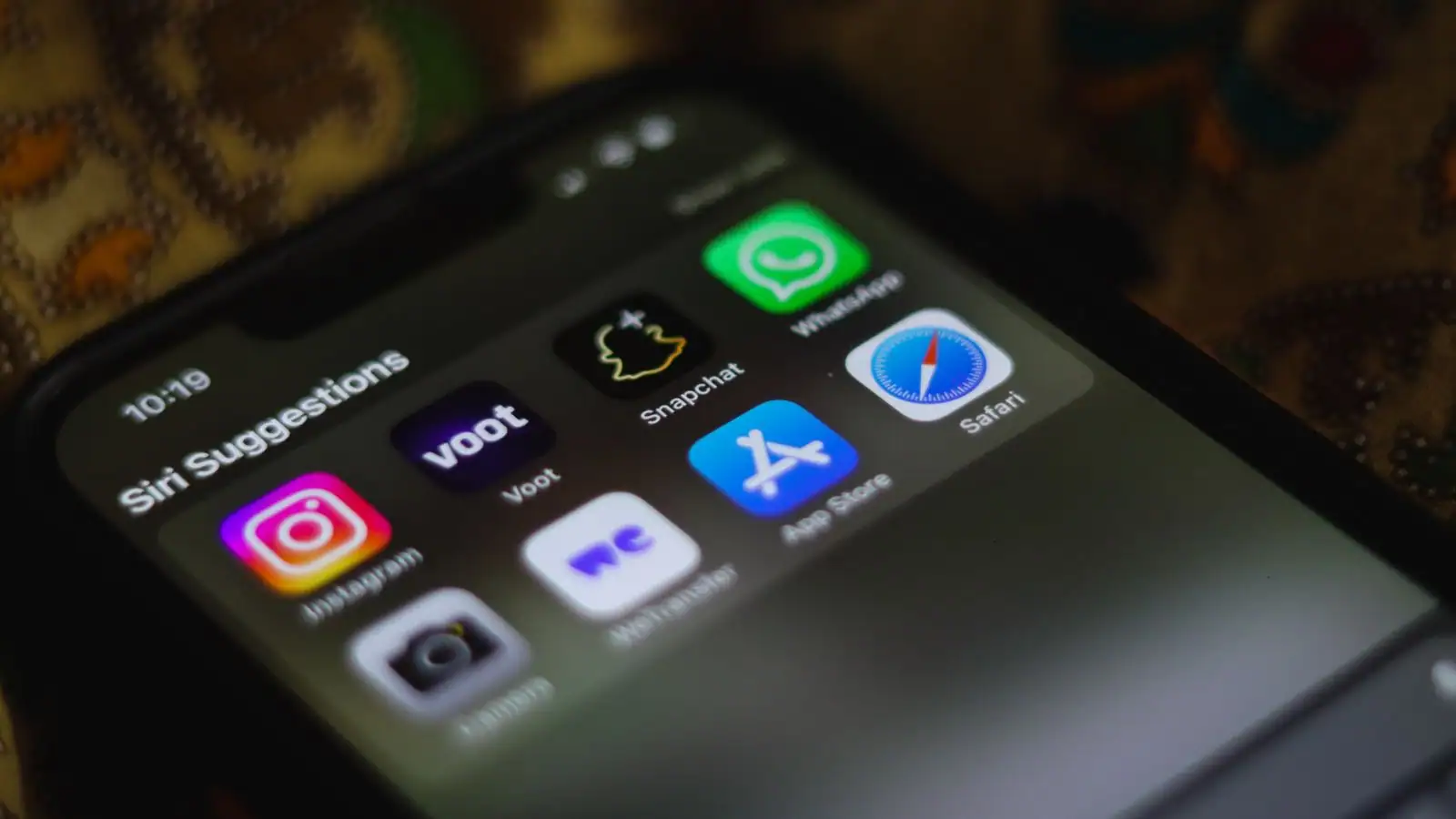
Sur les appareils Apple, l’App Store est l’endroit officiel pour télécharger des applications. La recherche, l’installation et les mises à jour se font en quelques gestes, et la gestion (abonnements, stockage) passe par les Réglages.
- App Store : la boutique intégrée à l’iPhone, l’iPad et le Mac, et la source la plus sûre.
- Compte Apple : un identifiant unique requis pour télécharger, même les applications gratuites.
- Mises à jour : automatiques par défaut, vérifiables manuellement à tout moment.
- Union européenne : depuis 2024, d’autres boutiques sont possibles sur iPhone, sous conditions.
Où télécharger une application sur un appareil Apple
Sur un appareil Apple, le point de départ est toujours le même : l’App Store. C’est la boutique installée d’origine sur l’iPhone, l’iPad et le Mac, reconnaissable à son icône bleue avec un « A » blanc stylisé. Vous n’avez rien à installer pour y accéder, elle est déjà là.
Le même compte Apple relie vos appareils. Une application achetée sur iPhone se retrouve disponible sur l’iPad sans la repayer, à condition qu’elle existe sur cette plateforme. Sur Mac, l’App Store est séparé de celui de l’iPhone, même si certaines applications mobiles compatibles avec les puces Apple peuvent aussi s’y télécharger. L’essentiel tient en une phrase : la source officielle est la plus sûre, parce que chaque application y est examinée avant publication.
App Store, icône bleue
Présent sur l’écran d’accueil. La boutique principale au quotidien, avec recherche, mises à jour et abonnements au même endroit.
Mêmes achats, même compte
Les applications achetées sur iPhone se réinstallent sans surcoût, dès qu’une version iPad existe.
Un App Store distinct
Boutique séparée de celle d’iOS. Certaines applications mobiles compatibles puces Apple s’y trouvent aussi.
Installer une application étape par étape
La procédure tient en quelques gestes, identiques sur iPhone et iPad. Le seul prérequis réel est d’être connecté à un compte Apple : sans lui, le bouton de téléchargement reste inactif, même pour une application gratuite.
-
Ouvrir l’App Store
Touchez l’icône bleue sur l’écran d’accueil. La boutique s’ouvre sur l’onglet du jour.
-
Rechercher l’application
Utilisez l’onglet Rechercher en bas à droite et tapez le nom exact pour éviter les imitations.
-
Lancer le téléchargement
Touchez Obtenir pour une application gratuite, ou le prix affiché pour une application payante.
-
Valider
Confirmez par Face ID, Touch ID ou mot de passe. L’icône apparaît sur l’écran d’accueil et dans la bibliothèque d’applications.
Gérer ses applications une fois installées
Une fois installées, les applications se rangent automatiquement dans la bibliothèque d’applications, à droite de l’écran d’accueil. Vous pouvez les y laisser ou les épingler sur une page. Pour faire de la place, deux gestes distincts existent : supprimer une application l’efface avec ses données, tandis que la « décharger » retire l’application mais conserve ses données, ce qui est pratique pour réinstaller plus tard sans rien reperdre.
Les mises à jour sont automatiques par défaut. Pour vérifier à la main, ouvrez l’App Store et touchez votre photo de profil en haut : la liste des mises à jour disponibles s’affiche. Côté espace, le chemin Réglages puis Général puis Stockage iPhone donne le détail application par application, des plus gourmandes aux plus discrètes. C’est l’écran à consulter quand le téléphone affiche « Stockage presque plein ».
Applications gratuites, payantes et abonnements
Trois modèles cohabitent dans l’App Store. L’application gratuite, parfois financée par des achats intégrés. L’application payante, réglée une fois pour toutes. Et l’abonnement, qui se renouvelle automatiquement à échéance. La mention « Achats intégrés » sous le bouton de téléchargement est un repère fiable : elle signale qu’il y aura des options payantes une fois l’application ouverte.
Un abonnement oublié continue d’être facturé tant qu’on ne l’arrête pas. Pour le résilier : Réglages, votre nom en haut, puis Abonnements. La résiliation prend effet à la fin de la période déjà payée.
Le partage familial permet aussi de mettre certains achats en commun entre proches sans tout racheter. Pratique pour une famille équipée de plusieurs appareils Apple.
| Modèle | Comment ça marche | Repère avant d’installer |
|---|---|---|
| Gratuit | Téléchargement sans paiement, parfois avec options payantes | Mention « Achats intégrés » |
| Payant | Achat unique, l’application vous appartient | Prix affiché à la place de « Obtenir » |
| Abonnement | Renouvellement automatique périodique | Durée et conditions sur la fiche |
Au-delà de l’App Store
ce qui a changé dans l’Union européenne
Depuis mars 2024 et la mise à jour iOS 17.4, la réglementation européenne (le Digital Markets Act) oblige Apple à ouvrir l’iPhone à d’autres boutiques d’applications dans l’Union européenne. Concrètement, des magasins alternatifs comme l’Epic Games Store ou Setapp sont apparus, et certains développeurs distribuent désormais leurs applications hors de l’App Store.
Deux nuances comptent. D’abord, cette ouverture concerne l’Union européenne et suppose une version récente d’iOS : ailleurs, l’App Store reste la seule voie sur iPhone. Ensuite, installer hors de l’App Store déplace une partie de la responsabilité vers l’utilisateur, puisque l’examen préalable d’Apple ne s’applique plus de la même façon.
Ne téléchargez que depuis des sources que vous connaissez et en qui vous avez confiance. Une boutique alternative légitime est encadrée ; un fichier reçu par message ou un site douteux ne l’est pas.
À retenir avant de télécharger
Pour la grande majorité des usages, l’App Store suffit et reste l’option la plus sûre. Créez un compte Apple, activez les mises à jour automatiques, vérifiez la mention des achats intégrés avant d’installer, et passez régulièrement vos abonnements en revue. Les boutiques alternatives, dans l’Union européenne, sont une option supplémentaire, pas une obligation.
Faut-il un compte Apple pour télécharger une application gratuite ?
Oui. Même pour une application gratuite, un compte Apple est nécessaire : c’est lui qui valide le téléchargement et permet les mises à jour. La création du compte est gratuite et se fait directement depuis l’appareil.
Quelle différence entre supprimer et décharger une application ?
Supprimer retire l’application et ses données. Décharger enlève l’application mais conserve ses données : si vous la réinstallez plus tard, vous retrouvez vos réglages et votre progression. Le déchargement est utile pour libérer de l’espace sans tout perdre.
Comment annuler un abonnement souscrit dans une application ?
Ouvrez Réglages, touchez votre nom en haut, puis Abonnements. Vous y voyez tous vos abonnements actifs et pouvez en résilier un en quelques secondes. La résiliation prend effet à la fin de la période déjà payée.
Peut-on installer une application hors de l’App Store sur iPhone ?
Dans l’Union européenne, depuis 2024 et une version récente d’iOS, oui : des boutiques alternatives existent. Hors UE, l’App Store reste la seule voie. Dans tous les cas, mieux vaut s’en tenir à des sources fiables.
Mes applications achetées sont-elles disponibles sur tous mes appareils Apple ?
Avec le même compte Apple, une application payante achetée sur un appareil peut être réinstallée sans surcoût sur vos autres appareils compatibles. L’App Store du Mac est toutefois distinct de celui de l’iPhone et de l’iPad.
Bien utilisé, l’App Store rend la gestion des applications presque invisible : on télécharge, on met à jour, on garde un œil sur ses abonnements, et l’écosystème fait le reste.