
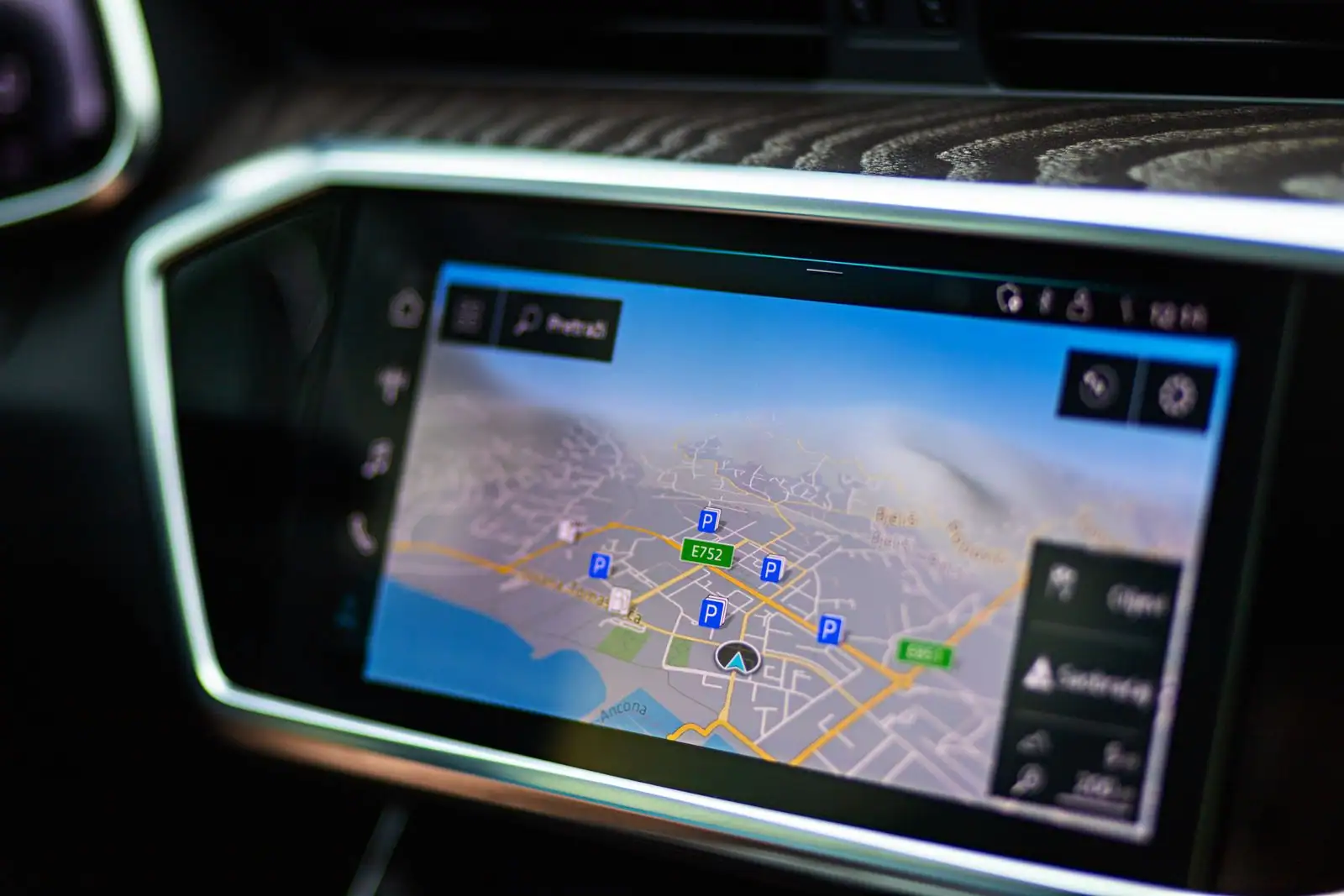
Appli Android Auto
ce qui fonctionne vraiment sur l’écran
Pourquoi le catalogue est si court, comment organiser l’affichage, et ce que coûtent les contournements.
Android Auto ne s’installe pas dans la voiture : il projette une interface simplifiée de votre téléphone sur l’écran du véhicule. Une application n’apparaît que si son éditeur a publié une version compatible et si son usage entre dans une famille autorisée au volant — navigation, audio, messagerie dictée. Tout ce qui suppose de regarder l’écran est écarté pendant la conduite.
- Rien ne s’installe dans la voiture : les applications tournent sur le téléphone, l’écran ne fait que les afficher.
- Deux conditions cumulatives : une version compatible publiée par l’éditeur, et une famille d’usage autorisée.
- Trois familles au volant : navigation, audio, messagerie en lecture vocale et dictée.
- Écran vide ou icône manquante : deux problèmes différents, la connexion d’un côté, le catalogue de l’autre.
- Android Auto n’est pas Android Automotive : le premier projette le téléphone, le second est embarqué.
Vous avez installé une application sur votre téléphone, branché le câble, et rien. L’icône reste absente de l’écran de la voiture, sans message d’erreur ni explication. Ce n’est ni un bug ni un réglage oublié.
Android Auto n’est pas un magasin d’applications
Android Auto ne s’installe pas dans la voiture. C’est un système de projection : votre téléphone continue de faire tourner les applications, et il envoie à l’écran du véhicule une interface simplifiée, dessinée pour être lue d’un coup d’œil et pilotée à la voix ou en deux gestes. L’écran du tableau de bord est un afficheur et un jeu de commandes.
Cette architecture explique la suite. Il n’existe pas de boutique embarquée dans laquelle vous choisiriez des applications pour la voiture : tout part du téléphone, et le véhicule ne montre qu’un sous-ensemble de ce qu’il contient déjà. Elle donne aussi le bon réflexe de dépannage. Puisque l’application s’exécute sur le téléphone, c’est là qu’il faut chercher en premier quand elle se comporte mal — connexion réseau, version installée, autorisations refusées.
Si l’écran reste vide ou affiche un message d’erreur, c’est la connexion entre le téléphone et le véhicule qui est en cause. Si l’interface s’affiche normalement mais qu’une icône attendue manque, c’est une question de catalogue. Les deux ne se dépannent pas au même endroit.
Pourquoi votre application préférée n’apparaît pas
La réponse tient en deux conditions qui doivent être remplies ensemble.
La première : l’éditeur doit avoir développé et publié une version compatible. Pas une adaptation d’écran, une version distincte, conçue pour un usage sans lecture prolongée, avec des cibles tactiles larges et des commandes vocales. Beaucoup d’éditeurs ne l’ont jamais fait, souvent parce que leur application n’a aucun sens au volant.
La seconde : l’usage doit entrer dans une famille autorisée. Google filtre les catégories admises sur l’écran d’une voiture en mouvement, selon une logique de sécurité routière. Une application peut être techniquement irréprochable et rester exclue simplement parce que son usage suppose qu’on regarde l’écran.
Les deux conditions se cumulent, et c’est ce qui rend la situation opaque vue du siège conducteur. Une application dont la catégorie est admise mais sans version compatible n’apparaîtra pas. Une application soignée dont l’usage n’entre dans aucune famille autorisée n’apparaîtra pas davantage.
Les familles d’applications qui fonctionnent vraiment
Trois grands usages structurent ce qui est disponible pendant la conduite. Les exemples ci-dessous illustrent chaque famille, sans valoir sélection ni palmarès.
Itinéraire et trafic
La famille la mieux servie, et celle pour laquelle l’écran du véhicule apporte le plus. Google Maps et Waze en sont les représentants les plus répandus, aux côtés d’applications de recharge ou de stationnement.
Tout ce qui s’écoute
Musique en streaming, radio, podcasts, livres lus. Cette famille passe sans difficulté, parce que l’interface se réduit à quelques boutons et à une liste courte. Spotify sert souvent de référence d’implémentation.
Écoute et dictée
Les messages ne s’affichent pas en texte à l’écran : ils sont lus à voix haute et la réponse se fait en dictée. WhatsApp fonctionne ainsi, comme les autres messageries prises en charge. C’est un choix délibéré, pas une limite technique.
Le reste — vidéo, navigation web, jeux, tout ce qui demande de lire un écran — n’est pas disponible en roulant. Certaines de ces catégories s’ouvrent lorsque le véhicule est immobile : la bascule dépend de la détection de l’arrêt par la voiture, pas d’un réglage à activer. Ce périmètre bouge d’une version à l’autre, et figer une liste définitive dans un article serait imprudent.
Un critère simple pour anticiper : si l’usage suppose que vos yeux quittent la route plus d’un instant, il ne sera pas disponible en mouvement.
Comment une application arrive sur l’écran de la voiture
La séquence est courte, mais elle a un ordre. Une application jamais lancée, ou dont la connexion au compte n’a pas été faite, ne se présentera pas correctement dans la voiture.
-
Installer depuis le magasin officiel
Récupérez l’application sur le Play Store, sur le téléphone. Rien ne s’installe côté véhicule, et une installation venue d’ailleurs ne sera pas reconnue par le système.
-
Ouvrir l’application une première fois
Lancez-la sur le téléphone, connectez-vous au compte si nécessaire et validez les autorisations demandées. C’est l’étape la plus souvent oubliée.
-
Connecter le téléphone au véhicule
Par le câble ou sans fil selon votre équipement. Si l’application est compatible et sa catégorie autorisée, son icône apparaît dans la liste sans manipulation supplémentaire.
-
Organiser l’affichage
Dans les paramètres d’Android Auto sur le téléphone, la section consacrée à la personnalisation du lanceur permet de masquer des applications et de réordonner les icônes. Le libellé exact varie selon les versions, mais l’option se trouve toujours côté téléphone.
Cette dernière étape est celle qui change le plus le confort quotidien. Sur un écran conçu pour être lu en une seconde, placer les quatre applications que vous utilisez réellement en tête de liste vaut mieux que d’en ajouter dix.
Filaire ou sans fil
ce que ça change vraiment
Le câble traîne, s’abîme et demande un geste à chaque trajet. Il a aussi deux avantages concrets qu’on mesure surtout sur les longs parcours.
| Critère | Câble | Sans fil |
|---|---|---|
| Stabilité de l’affichage | Liaison plus régulière, peu de latence | Coupures possibles selon l’environnement |
| Batterie du téléphone | Recharge pendant le trajet | Décharge plus rapide, appareil qui chauffe |
| Manipulation | Branchement à chaque fois | Connexion automatique au démarrage |
| Conditions d’accès | Compatible avec la grande majorité des équipements | Véhicule et téléphone doivent tous deux le prendre en charge |
La compatibilité dépend du modèle de véhicule, de son année, du système embarqué et du téléphone. Les listes officielles de Google et du constructeur sont les seules sources fiables sur ce point, parce que ces informations changent d’une génération à l’autre. Pour un véhicule ancien, un autoradio compatible acheté séparément permet d’ajouter la fonction, à condition de vérifier qu’il annonce explicitement la prise en charge d’Android Auto.
Les applications non officielles et leur coût réel
Il existe des méthodes pour faire apparaître sur l’écran de la voiture des applications que le système n’autorise pas : navigateurs, lecteurs vidéo, applications de bureau. Elles reposent sur une installation en dehors du magasin officiel et sur l’abaissement de réglages de sécurité du téléphone.
Ces contournements fonctionnent parfois, et leur coût n’apparaît pas immédiatement. Une installation hors magasin ne bénéficie d’aucun contrôle sur le contenu du fichier récupéré. Les réglages qu’il faut désactiver protègent l’ensemble du téléphone, pas seulement l’usage automobile. Le montage casse fréquemment à chaque mise à jour du système ou de l’application, sans avertissement. Et aucun support ne reprendra la main en cas de problème.
Afficher une vidéo sur l’écran central pendant que le véhicule roule crée une situation dont vous êtes responsable en tant que conducteur, et le fait que le contenu vienne d’une application non prévue pour cela n’améliore pas votre position. Ce n’est pas un avis juridique, c’est un risque à mesurer avant de se lancer.
Android Auto ou Android Automotive
ne pas confondre
Les deux noms se ressemblent et désignent des choses différentes. La confusion envoie régulièrement des lecteurs chercher une application qui n’existe pas pour leur véhicule.
Android Auto projette votre téléphone sur l’écran de la voiture : sans téléphone, il n’y a rien. Android Automotive est un système d’exploitation installé dans le véhicule lui-même, qui démarre avec la voiture, fonctionne sans téléphone, et pilote parfois des fonctions du véhicule comme la climatisation ou les sièges chauffants.
Le critère de reconnaissance est immédiat : coupez le téléphone. Si l’écran continue d’afficher navigation et médias, c’est un système embarqué. S’il retombe sur l’interface d’origine du constructeur, c’est de la projection.
Une nuance à connaître sur les véhicules à système embarqué : l’accès aux applications tierces dépend des services que le constructeur a intégrés. Certains modèles donnent accès à un magasin d’applications complet, d’autres se limitent à une sélection validée par la marque. Deux voitures peuvent annoncer le même système sans donner accès aux mêmes applications.
Pourquoi une application installée sur mon téléphone n’apparaît-elle pas dans la voiture ?
Deux conditions doivent être remplies ensemble : l’éditeur doit avoir publié une version spécifiquement compatible Android Auto, et l’usage de l’application doit entrer dans une famille autorisée pendant la conduite. Une seule des deux ne suffit pas, et l’installation sur le téléphone ne déclenche rien à elle seule.
Peut-on regarder une vidéo sur l’écran de la voiture ?
Pas pendant la conduite avec les applications officielles : la lecture vidéo n’entre pas dans les usages autorisés en mouvement. Certaines catégories s’ouvrent véhicule immobile. Les montages qui contournent cette limite reposent sur des installations hors magasin et laissent la responsabilité au conducteur.
Comment changer l’ordre des applications affichées ?
Dans les paramètres d’Android Auto sur le téléphone, une section dédiée à la personnalisation du lanceur permet de masquer des applications et de réordonner les icônes. Le libellé exact varie selon les versions du système, mais l’option se trouve toujours côté téléphone, jamais dans la voiture.
Faut-il un câble ou est-ce que le sans-fil suffit ?
Le câble reste plus stable et recharge le téléphone pendant le trajet. Le sans-fil est plus confortable mais exige que le véhicule et le téléphone le prennent en charge tous les deux, consomme plus de batterie et fait chauffer l’appareil. Le choix dépend surtout de la longueur de vos trajets.
Quelle différence avec le système Android intégré à certaines voitures ?
Android Auto projette le téléphone : sans téléphone, l’écran retombe sur l’interface du constructeur. Android Automotive est installé dans le véhicule, démarre avec lui et fonctionne sans téléphone. Sur ces modèles, l’accès aux applications tierces dépend des services que le constructeur a intégrés.
Avant d’ajouter une application supplémentaire, ouvrez les réglages du lanceur et rangez celles que vous utilisez déjà : sur un écran de voiture, l’ordre compte davantage que le nombre.