
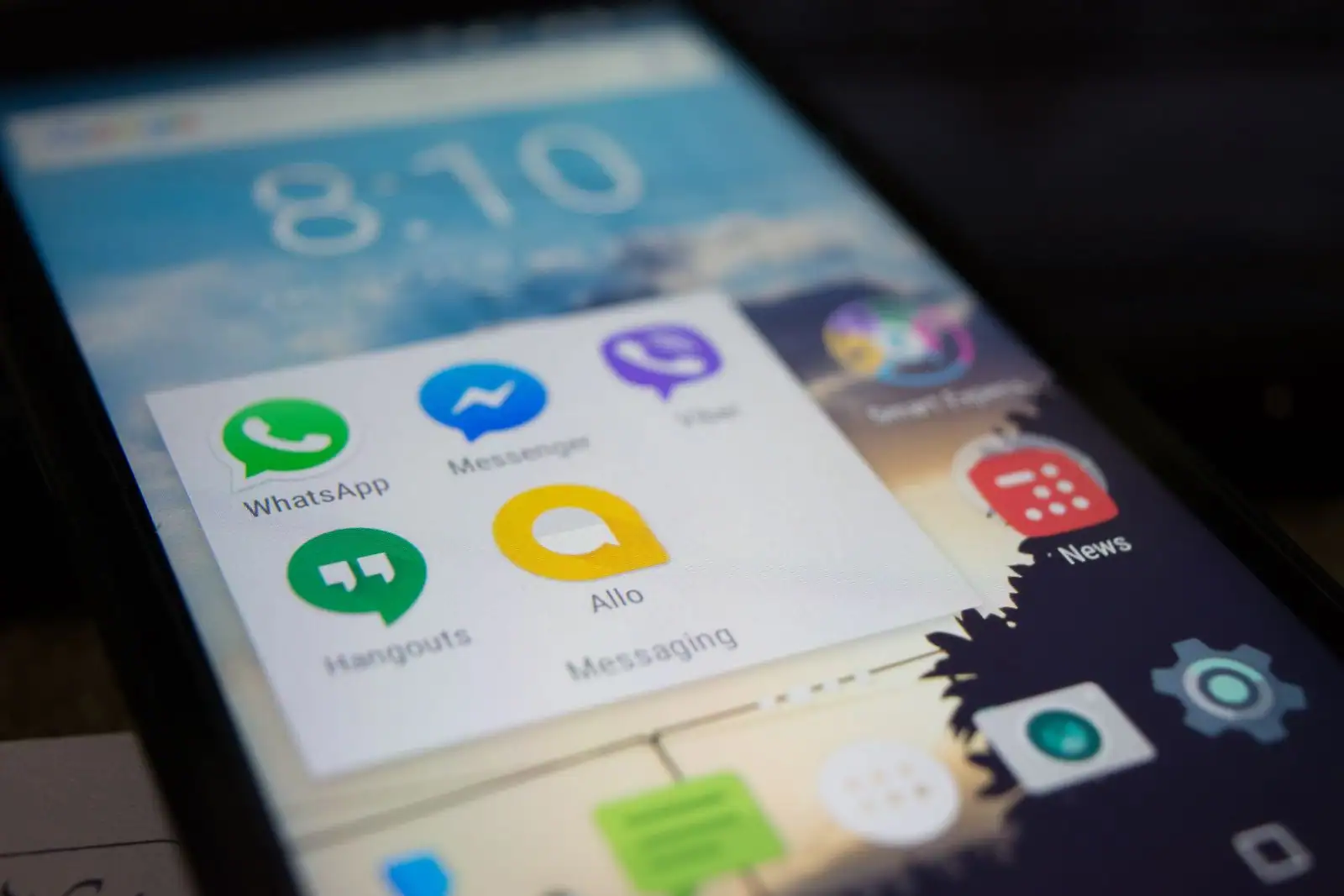
Applications Android
installer, gérer et sécuriser ses apps
Où trouver des applications fiables, comment les installer et repérer celles à éviter.
Une application Android est un programme qui ajoute une fonction à votre téléphone ou tablette. Le Play Store, magasin officiel d’Android, reste la source la plus sûre pour les installer et les mettre à jour. Les APK et magasins alternatifs sont possibles, mais demandent de la prudence sur la source.
- Source fiable : le Play Store pour la grande majorité des usages.
- APK : utile parfois, mais uniquement depuis un éditeur reconnu.
- Permissions : à surveiller, surtout si elles n’ont aucun rapport avec l’app.
- Achats intégrés : protégez-les par un mot de passe sur le compte Google.
Applications Android
ce que c’est et où les trouver
Une application Android est un programme conçu pour fonctionner sur un téléphone ou une tablette équipés du système Android. Elle ajoute une fonction à l’appareil : messagerie, photo, banque, jeux, transports, météo. Sans applications, un smartphone se limiterait à ses outils de base.
Le moyen le plus simple et le plus sûr d’en installer reste le Play Store, le magasin officiel intégré à Android. Les applications y sont vérifiées avant publication, mises à jour automatiquement et faciles à retrouver. Il existe d’autres voies : des magasins alternatifs proposés par certains fabricants, et les fichiers d’installation directs appelés APK. Ces options ont leur utilité, mais elles demandent plus de prudence. Pour la grande majorité des usages, le Play Store suffit largement.
Installer une application, étape par étape
L’installation depuis le Play Store prend quelques secondes et suit toujours la même logique.
-
Ouvrir le Play Store et rechercher
Lancez le Play Store, puis tapez le nom de l’application dans la barre de recherche.
-
Vérifier la bonne fiche
Contrôlez le nom de l’éditeur, le nombre de téléchargements et les avis pour éviter les copies qui imitent une application connue.
-
Installer
Appuyez sur « Installer » et patientez le temps du téléchargement. L’application apparaît ensuite dans votre liste et sur l’écran d’accueil.
-
Gérer les autorisations
À la première ouverture, accordez les autorisations au fur et à mesure, en vous demandant si la demande est cohérente avec l’usage de l’application.
APK et magasins alternatifs
ce qu’il faut savoir
Un APK est le fichier d’installation d’une application Android, l’équivalent d’un programme à installer soi-même. Récupérer un APK permet d’installer une application absente du Play Store ou indisponible dans son pays. C’est aussi la porte d’entrée privilégiée des applications piégées.
Le risque ne vient pas de l’APK en lui-même, mais de l’endroit où on le récupère. Un fichier téléchargé sur un site inconnu peut contenir un programme modifié, capable d’afficher de la publicité abusive, de voler des données ou de réclamer de l’argent. Par défaut, Android bloque l’installation depuis des sources extérieures et affiche un avertissement.
Téléchargez-le uniquement depuis le site officiel d’un éditeur reconnu, jamais via un lien reçu par message ou trouvé sur un site de partage. Une fois l’installation terminée, désactivez l’autorisation des sources externes pour refermer la porte.
Gérer ses applications au quotidien
Installer une application n’est qu’un début. Quelques gestes simples gardent le téléphone propre et sûr. Les mises à jour se font normalement seules, mais on peut les déclencher manuellement depuis le Play Store : elles corrigent des bugs et, surtout, des failles de sécurité. Il vaut mieux ne pas les repousser.
Les permissions méritent un coup d’œil régulier dans les réglages : une application qui réclame l’accès au micro, à la position ou aux contacts sans raison évidente doit alerter. Quand le stockage sature, désinstaller les applications inutilisées libère de l’espace en deux gestes. Et si une application rame ou plante, vider son cache suffit souvent à la relancer : ce geste efface des fichiers temporaires sans toucher à vos identifiants, contrairement à « effacer les données » qui, lui, vous déconnecte et remet l’application à zéro.
Gratuit, payant, achats intégrés
s’y retrouver
Le mot « gratuit » cache plusieurs réalités, et c’est souvent là que se nichent les mauvaises surprises.
| Modèle | Ce que ça signifie | Point de vigilance |
|---|---|---|
| Vraiment gratuite | Aucun paiement, financée par la publicité ou non | Publicités intrusives et données collectées |
| Achats intégrés | Gratuite à l’installation, options payantes ensuite | Vérifier les prix, surtout dans les jeux |
| Abonnement | Paiement récurrent pour continuer à l’utiliser | Résilier quand l’application ne sert plus |
| Payante à l’achat | Prix unique pour télécharger | Le moins surprenant une fois acheté |
Sur Android, les achats et abonnements passent par le compte Google associé à l’appareil. On peut y retrouver l’historique, gérer ses abonnements et activer une demande de mot de passe avant chaque paiement, ce qui évite les dépenses involontaires, en particulier quand un enfant utilise le téléphone.
Repérer une application douteuse avant de l’installer
La plupart des problèmes s’évitent en lisant la fiche avant d’appuyer sur « Installer ». Plusieurs signaux sont parlants et se vérifient en quelques secondes.
Qui publie l’app ?
Une application bancaire ou administrative doit venir de l’organisme officiel, pas d’un nom inconnu qui imite le vrai.
Avis et téléchargements
Une app très installée avec des avis récents inspire plus confiance qu’une copie sans historique. Lisez au-delà de la note globale.
Demandes cohérentes ?
Une lampe torche qui réclame vos contacts n’a aucune raison de le faire. Une demande hors sujet est un signal d’alerte.
Garder Play Protect actif et prendre dix secondes pour lire une fiche avant d’installer évitent l’essentiel des mauvaises surprises.
Où télécharger des applications Android en toute sécurité ?
Le Play Store, intégré à Android, est la source la plus sûre : les applications y sont vérifiées et mises à jour automatiquement. Certains fabricants proposent aussi leur propre magasin. En dehors de ces canaux, la prudence s’impose.
Est-ce dangereux d’installer un APK ?
Pas en soi, mais le danger vient de la source. Un APK récupéré sur un site inconnu peut être piégé. Si vous y recourez, faites-le uniquement depuis le site officiel d’un éditeur reconnu, puis désactivez l’autorisation des sources externes.
Comment mettre à jour mes applications Android ?
Les mises à jour sont normalement automatiques. Vous pouvez aussi les lancer manuellement depuis le Play Store, dans la section dédiée à vos applications. Elles corrigent des bugs et des failles de sécurité, il vaut mieux ne pas les repousser.
Comment savoir si une application est fiable ?
Vérifiez l’éditeur, le nombre de téléchargements, la note et quelques avis récents. Méfiez-vous d’une application qui demande des autorisations sans rapport avec son usage. Garder Play Protect actif ajoute une analyse de sécurité automatique.
Comment éviter les achats involontaires dans les applications ?
Activez la demande de mot de passe avant chaque achat dans les réglages du compte Google. Vérifiez les prix des achats intégrés avant de vous engager, surtout dans les jeux, et surveillez vos abonnements pour résilier ceux devenus inutiles.