
iPhone mockup
où en trouver et comment bien l’utiliser
Présenter une capture d’écran dans un cadre d’iPhone réaliste, sans matériel ni compétence pointue.
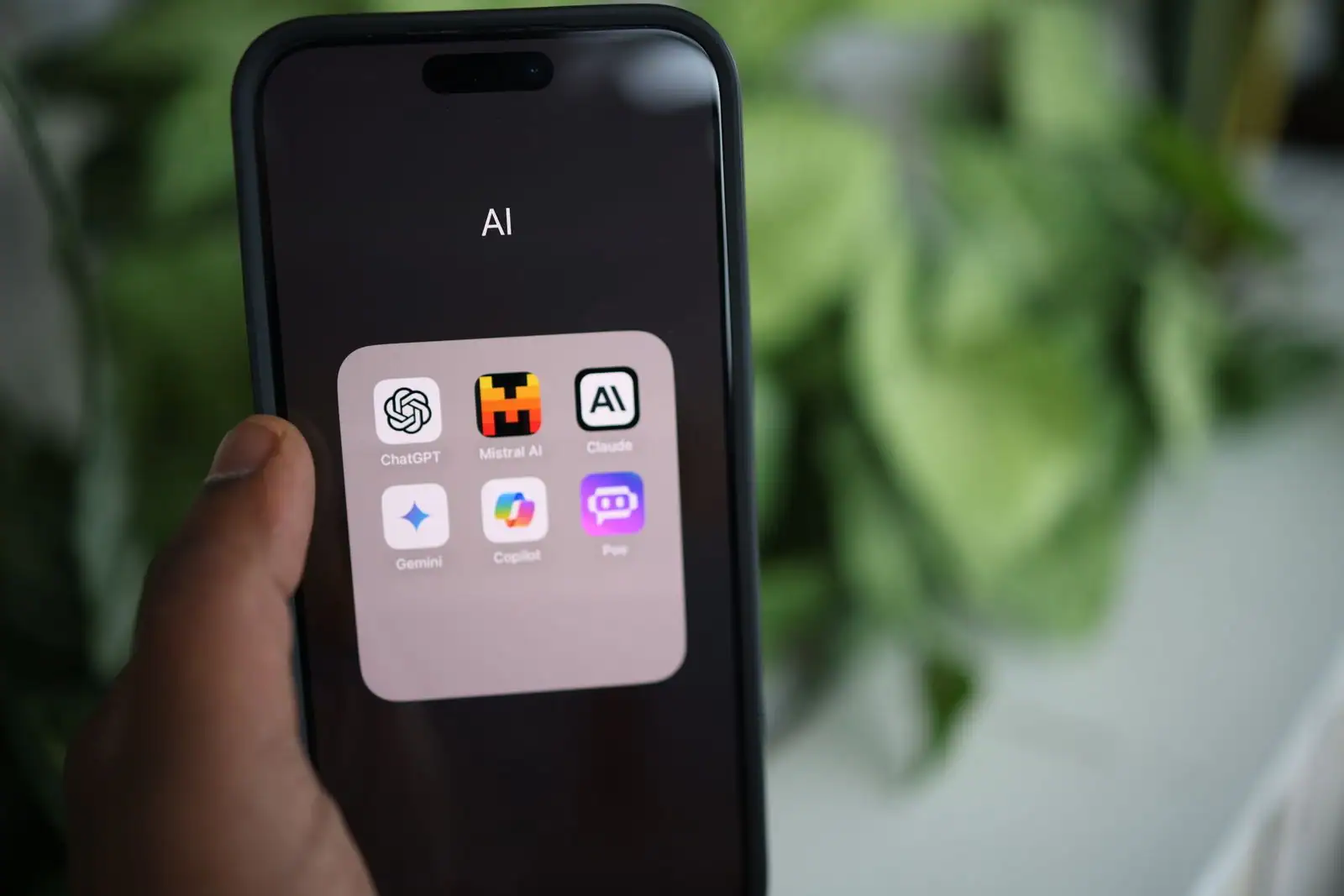
Un mockup d’iPhone est un visuel tout prêt représentant un iPhone, dans lequel vous insérez votre capture d’écran pour présenter une appli, un site ou une maquette de façon réaliste. On en obtient de trois manières : télécharger un fichier gratuit dans une bibliothèque, passer par un générateur en ligne sans logiciel, ou utiliser un outil de design avec gabarit d’appareil. Le bon choix dépend de votre outil et de vos compétences.
- Définition : un cadre d’iPhone où l’on insère sa propre capture.
- Trois voies : bibliothèques gratuites, générateurs en ligne, outils de design.
- Formats : PNG transparent, PSD en calques, fichiers Figma ou Sketch.
- Vigilance : modèle récent, bon ratio d’écran et licence vérifiée.
Un mockup d’iPhone, c’est quoi exactement
Un mockup d’iPhone est une image qui représente un iPhone, vide ou tenu en main, et dans laquelle on vient placer sa propre capture d’écran. Le résultat donne l’illusion que votre application ou votre site tourne vraiment sur un téléphone, sans avoir à photographier un appareil réel.
L’usage est surtout professionnel ou semi-professionnel : présenter une maquette d’appli à un client, illustrer une fiche sur une boutique d’applications, soigner un portfolio, ou rendre une capture plus crédible sur un site ou un réseau social. Une capture brute fait amateur ; la même capture dans un cadre d’iPhone net et bien éclairé fait tout de suite plus sérieux.
Trois façons d’obtenir un mockup d’iPhone
Il existe trois voies, et elles ne demandent pas le même niveau de compétence. À chacune son public, du débutant pressé au graphiste exigeant.
Bibliothèques gratuites
On télécharge un fichier prêt à personnaliser. Les communautés d’outils comme Figma et les banques de ressources en regorgent ; Apple propose aussi des gabarits officiels à jour.
Générateurs en ligne
Aucun logiciel : on dépose sa capture sur un site, on choisit un modèle et un décor, on télécharge. Idéal quand on n’est pas graphiste et qu’on veut un résultat propre en deux minutes.
Outils de design
Avec Figma, Sketch ou un logiciel de retouche, on garde la main sur l’angle, les ombres, l’arrière-plan et plusieurs écrans à la fois. Plus exigeant, mais entièrement personnalisable.
Quel format choisir selon votre outil
Le format détermine ce que vous pourrez faire du mockup, et en choisir un mal adapté complique inutilement le travail. Trois grandes familles reviennent.
| Format | Éditable ? | Pour qui |
|---|---|---|
| PNG transparent | Peu : image figée à superposer | Tout le monde, dans n’importe quel outil |
| PSD en calques | Oui, via un calque écran dédié | Utilisateurs de logiciels de retouche |
| Figma / Sketch | Oui, gabarit vectoriel complet | Ceux qui travaillent déjà dans ces outils |
Choisir le bon mockup
Tous les mockups ne se valent pas, et un beau visuel mal choisi dessert votre présentation. Le premier critère, c’est le modèle d’iPhone : un cadre représentant un iPhone d’il y a plusieurs générations trahit immédiatement un visuel daté. Visez un modèle récent, cohérent avec l’image que vous voulez donner.
L’angle et la mise en scène comptent aussi. Un iPhone vu de face, bien droit, met en valeur une interface ; un téléphone tenu en main ou posé en perspective raconte davantage un usage réel. Choisissez selon le message. Dernier critère, souvent oublié : la résolution. Un mockup en basse définition deviendra flou dès qu’on l’agrandit. Pour un usage web comme imprimé, partez d’un fichier suffisamment grand.
Bien utiliser un mockup sans se tromper
Une fois le mockup choisi, le réflexe à avoir est de respecter le ratio de l’écran. Une capture insérée sans tenir compte de ses proportions se retrouve étirée ou écrasée, et l’effet réaliste tombe à plat. Partez d’une capture aux dimensions d’écran de l’iPhone visé, ou recadrez-la proprement.
Reste la question des droits, à ne jamais négliger. Un mockup affiché comme gratuit ne l’est pas forcément pour tous les usages : certains sont réservés au cadre personnel, d’autres autorisent le commercial, parfois sous condition de mention. Avant de l’utiliser pour un client ou un produit, vérifiez la licence indiquée par la source. Enfin, exportez votre visuel final à la bonne taille selon sa destination, plutôt que de l’agrandir après coup.
« Gratuit » ne veut pas dire « libre pour tout ». Un mockup peut être réservé à un usage personnel ou imposer de citer son auteur. Dans un cadre professionnel, lisez toujours la licence avant publication : c’est l’erreur la plus risquée de la liste.
Erreurs fréquentes à éviter
Quelques pièges reviennent systématiquement. Le plus courant est le modèle d’iPhone périmé : un cadre obsolète vieillit toute la présentation. Vient ensuite la capture déformée, insérée sans respecter le ratio, qui ruine le rendu. L’oubli des droits d’usage est plus discret mais plus risqué, surtout dans un cadre professionnel. On peut y ajouter la surcharge visuelle, quand on multiplie les téléphones et les décors au point de noyer ce qu’on voulait montrer. Dans le doute, un mockup sobre et net vaut mieux qu’une scène spectaculaire mais illisible.
C’est quoi un mockup d’iPhone ?
C’est un visuel représentant un iPhone, dans lequel on insère sa propre capture d’écran pour présenter une appli, un site ou une maquette de façon réaliste. Il évite d’avoir à photographier un vrai téléphone et donne un rendu professionnel à une simple capture.
Où trouver des mockups d’iPhone gratuits ?
Dans les bibliothèques de ressources graphiques et les espaces communautaires d’outils de design comme Figma, qui proposent de nombreux fichiers gratuits. Apple fournit aussi des ressources de design officielles avec des gabarits d’appareils. Les licences varient : vérifiez-les avant un usage commercial.
Comment créer un mockup d’iPhone en ligne ?
En passant par un générateur en ligne. Sans installer de logiciel, on dépose sa capture sur le site, on choisit un modèle d’iPhone et un décor, puis on télécharge l’image finale. C’est la méthode la plus rapide quand on n’est pas graphiste.
Quel format de mockup choisir ?
Le PNG transparent est universel mais peu modifiable, à superposer à sa capture. Le PSD, en calques, est fait pour les logiciels de retouche. Les fichiers Figma ou Sketch sont éditables directement dans ces outils de design. Choisissez selon l’outil que vous utilisez déjà.
Peut-on utiliser un mockup gratuit pour un usage commercial ?
Pas toujours. Un mockup gratuit peut être réservé à un usage personnel, autorisé pour le commercial, ou soumis à une mention de l’auteur. Les conditions dépendent de chaque ressource. Avant de l’employer pour un client ou un produit, vérifiez la licence indiquée par la source.
Avec la bonne voie d’accès, le bon format et une licence vérifiée, transformer une capture brute en présentation crédible ne prend que quelques minutes, sans matériel ni studio.