
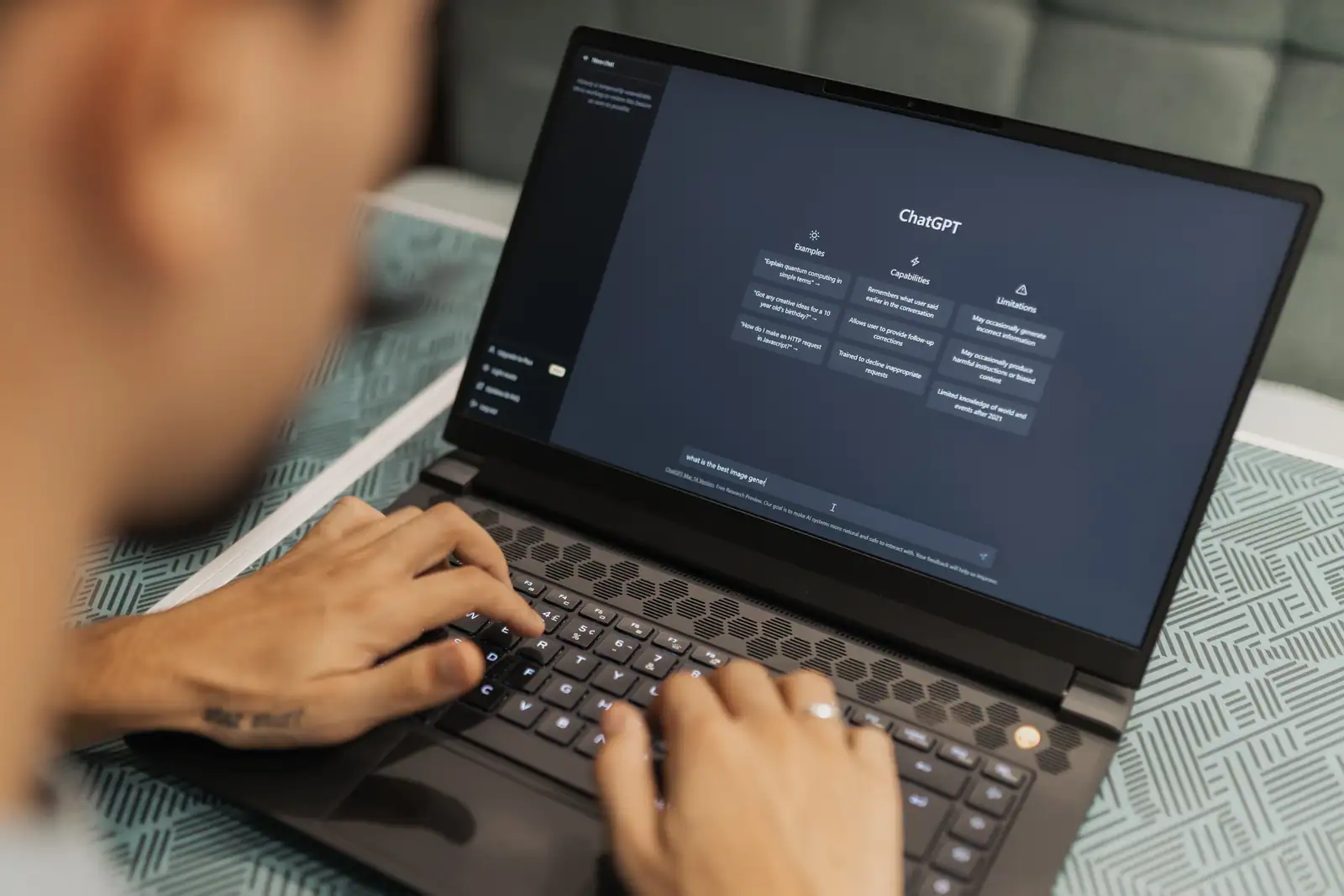
ChatGPT desktop
ce que l’application change au travail
Même compte, mêmes modèles, mêmes conversations que dans un onglet. Ce qui diffère, c’est le rapport de l’application au reste de votre machine.
L’application ChatGPT pour Windows et macOS donne accès au même compte et au même historique que le navigateur. Ce qu’elle ajoute : un raccourci clavier valable partout dans le système, la dictée, et la lecture du contenu d’un logiciel compatible sur autorisation explicite. Ce qu’elle n’apporte pas : le moindre usage hors connexion, ni la souplesse du navigateur pour jongler entre deux comptes.
- Un raccourci global : l’assistant s’ouvre par-dessus le logiciel en cours, sans changer de fenêtre.
- Lecture d’écran sur autorisation : elle peut regarder un fichier ouvert, ce qui pose une vraie question de confidentialité.
- Rien hors connexion : c’est une fenêtre sur un service distant, pas un logiciel autonome.
- Poste verrouillé : installer le site en fenêtre dédiée depuis le navigateur récupère l’essentiel du confort.
Une application ChatGPT installée sur un ordinateur ne raconte pas la même histoire qu’un onglet ouvert dans le navigateur. Même compte, mêmes conversations, mêmes modèles. Ce qui change, c’est ce que le logiciel peut faire avec le reste de la machine — et c’est là que l’installation se justifie ou pas.
Ce que « ChatGPT desktop » désigne exactement
Trois choses portent presque le même nom, et la confusion coûte du temps. La version web s’ouvre dans un onglet, sans rien installer. L’application de bureau, éditée par OpenAI, s’installe sur Windows et sur macOS : elle vit dans la barre des tâches ou le Dock, avec sa propre fenêtre. Le navigateur maison d’OpenAI, lui, est un logiciel de navigation complet, qui vient remplacer Chrome ou Safari — ce n’est pas le sujet ici.
Un point rassure d’emblée : tout suit le compte, pas l’appareil. Une conversation commencée sur le téléphone apparaît dans l’application de bureau quelques secondes plus tard, et inversement. Les instructions personnalisées, la mémoire des préférences et les fichiers joints aux discussions vivent au même endroit.
Ce que vous retrouvez partout
L’historique complet des conversations, les instructions personnalisées, la mémoire des préférences, les projets et dossiers de discussions, les fichiers déjà envoyés dans un échange, et l’abonnement. Rien de tout cela n’est stocké dans l’application : elle affiche ce que le compte contient. Désinstaller ne supprime donc aucune conversation.
Ce qui ne voyage pas
Le raccourci clavier et ses éventuels conflits, les autorisations d’accès aux autres logiciels accordées au niveau du système, le lancement automatique au démarrage, les notifications. Autrement dit : tous les réglages qui font le confort d’usage sont à refaire sur chaque ordinateur, y compris entre deux postes du même utilisateur.
ChatGPT sur ordinateur
le raccourci qui change l’usage
Si l’application avait un seul argument, ce serait celui-là. Elle installe un raccourci clavier valable partout dans le système : où que vous soyez — un tableur, une messagerie, un logiciel de montage — une pression ouvre une petite fenêtre de dialogue par-dessus, sans changer d’application ni chercher l’onglet perdu au milieu de vingt autres.
Le raccourci clavier
La combinaison par défaut associe Alt et Espace sur Windows, Option et Espace sur macOS. Le bon geste n’est pas de la retenir mais d’aller la lire dans les réglages de l’application, à la rubrique du raccourci : c’est là qu’elle s’affiche telle qu’elle est réellement configurée, et là qu’on la change. Utile, parce que ces deux combinaisons sont déjà prises par des lanceurs et des outils de capture chez beaucoup de gens. Un conflit se manifeste par une fenêtre qui ne s’ouvre pas, ou par deux fenêtres qui s’ouvrent en même temps.
La fenêtre appelée est volontairement petite : on pose une question, on lit la réponse, on la ferme. La conversation, elle, reste enregistrée dans l’historique du compte et peut se poursuivre plus tard dans la grande fenêtre.
Ce qu’on y gagne dans la journée
Le gain n’est pas dans la puissance du modèle, identique au navigateur. Il est dans le nombre de gestes évités. Reformuler un paragraphe pendant qu’on rédige un compte rendu, sans quitter le document. Demander la syntaxe d’une formule sans lâcher son tableur. Dicter une note à voix haute plutôt que de la taper. Joindre une capture d’un message d’erreur pour savoir ce qu’il signifie, au lieu de le recopier à la main.
Aucun de ces usages n’est impossible dans un navigateur. Ils y sont simplement plus lents, et cette lenteur suffit à ce qu’on renonce.
Quand l’application lit votre écran
C’est la fonction la plus intéressante, et la plus mal expliquée. L’application peut, sur autorisation explicite, lire le contenu de la fenêtre d’un logiciel compatible : un éditeur de code, un terminal, un traitement de texte, selon les versions et le système. Au lieu de coller trente lignes dans la conversation, on lui dit de regarder le fichier ouvert. La liste des logiciels reconnus s’affiche dans les réglages de l’application : c’est le seul endroit fiable pour savoir ce qui fonctionne sur votre machine.
Deux nuances comptent. Cette liste évolue, et elle n’est pas la même sur Windows et sur macOS : une fonction annoncée sur un système peut arriver plus tard sur l’autre, ou sous une forme différente. Et l’accès n’est jamais automatique — le système demande une autorisation, visible dans ses réglages de sécurité, révocable à tout moment.
Le contenu lu dans une fenêtre est envoyé aux serveurs d’OpenAI, exactement comme un message que vous auriez collé. Sur un document couvert par une clause de confidentialité, du code propriétaire ou un dossier client, cela peut suffire à sortir du cadre autorisé par votre employeur. Deux réflexes : vérifier dans les paramètres de données si vos conversations servent à améliorer les modèles, et savoir que les formules professionnelles et d’équipe ne traitent pas ces données de la même façon qu’un compte personnel par défaut.
Ce que le navigateur fait encore mieux
Cette section manque dans la plupart des comparaisons, et c’est dommage, parce qu’il y a de vraies raisons de rester dans un onglet.
Rien ne fonctionne hors connexion. L’application installée donne l’illusion d’un logiciel autonome, mais elle n’est qu’une fenêtre sur un service distant : sans réseau, elle affiche une erreur. Aucun modèle ne tourne sur votre machine.
Le navigateur garde aussi l’avantage sur trois points pratiques. Jongler entre deux comptes — un personnel, un professionnel — se fait en deux clics avec des profils séparés ou une fenêtre privée, alors que l’application reste liée à une session à la fois. Les extensions, gestionnaires de mots de passe et outils de capture vivent dans le navigateur. Et sur un ordinateur partagé, un poste familial ou une session invitée, un onglet fermé ne laisse presque rien derrière lui, là où une application installée reste visible, connectée et accessible pour la personne suivante.
Dernier point, moins connu : les nouveautés apparaissent souvent d’abord sur le web. Si vous cherchez une fonction annoncée la semaine passée et qu’elle est introuvable dans l’application, il n’y a probablement rien à réparer — juste à attendre la mise à jour.
| Situation | Application de bureau | Navigateur |
|---|---|---|
| Appeler l’assistant pendant qu’on travaille | Raccourci système, fenêtre par-dessus | Changer de fenêtre, retrouver l’onglet |
| Lire le contenu d’un logiciel ouvert | Possible sur autorisation | Impossible, il faut copier-coller |
| Travailler sans connexion | Rien ne fonctionne | Rien ne fonctionne |
| Alterner compte perso et pro | Une session à la fois | Profils ou fenêtre privée |
| Ordinateur partagé ou session invitée | Installation visible et connectée | Onglet fermé, presque aucune trace |
| Accéder aux nouveautés récentes | Souvent en second | Souvent en premier |
Les réglages à passer en revue dès le premier lancement
Une application de bureau installée sans réglage devient vite envahissante. Cinq minutes suffisent à la rendre discrète et utile.
-
Le lancement au démarrage
Pratique si vous ouvrez l’assistant tous les jours, inutile et coûteux en mémoire sinon. C’est aussi ce réglage qui explique une fenêtre qui apparaît toute seule à l’allumage de l’ordinateur.
-
Le raccourci global
À lire tel qu’il est configuré, puis à changer s’il entre en conflit avec un autre logiciel. Testez-le depuis une application où vous travaillez vraiment, pas depuis le bureau vide : les conflits n’apparaissent que là.
-
Les autorisations d’accès aux logiciels
À n’accorder qu’aux applications où l’assistant vous sert réellement. Une autorisation donnée par curiosité au premier lancement reste active jusqu’à ce que vous la retiriez.
-
Les notifications
À couper si vous n’attendez rien d’elles : sur un poste de travail, une notification d’assistant arrive rarement au bon moment.
-
Le réglage des données
Dans les paramètres du compte, si vous préférez que vos échanges ne servent pas à l’entraînement des modèles. Le réglage porte sur le compte : il s’applique donc aussi au web et au mobile, sans avoir à le refaire ailleurs.
Un détail qui règle beaucoup de « ça ne marche pas chez moi » : l’application se met à jour seule, mais la nouveauté n’apparaît qu’après une fermeture complète de la fenêtre — la réduire ne suffit pas.
Quand l’installation est impossible
Sur un ordinateur d’entreprise, la politique de sécurité interdit souvent l’installation de logiciels tiers. Le message d’erreur est parfois obscur, mais la cause est presque toujours là. Insister ne sert à rien : passer par le service informatique, ou se rabattre sur la version web.
Ce repli est meilleur qu’il n’y paraît. La plupart des navigateurs récents permettent d’installer un site comme une application : le service s’ouvre alors dans sa propre fenêtre, sans barre d’adresse ni onglets, avec une icône dans la barre des tâches. On retrouve l’essentiel du confort visuel, et rien n’est installé au sens où l’entend l’administrateur du poste.
Ce qui manque, en revanche, est précisément ce qui fait l’intérêt de la vraie application : pas de raccourci valable dans tout le système, pas de lecture de la fenêtre d’un autre logiciel. Pour rédiger, résumer ou traduire, cela suffit largement. Pour un usage collé au reste des outils, la différence se sent au bout d’une heure.
Quelle différence entre l’application ChatGPT et le site dans un navigateur ?
Le compte, l’historique et les modèles sont identiques. L’application ajoute un raccourci clavier valable dans tout le système, une fenêtre qui s’ouvre par-dessus le logiciel en cours, la dictée, et la lecture du contenu d’un logiciel compatible sur autorisation. Le navigateur, lui, reste plus pratique pour jongler entre plusieurs comptes.
L’application ChatGPT fonctionne-t-elle sans connexion internet ?
Non. Malgré son apparence de logiciel installé, elle dépend entièrement du réseau : hors connexion, elle affiche une erreur. Aucun modèle ne tourne sur votre machine, et il n’existe pas de file d’attente qui enverrait vos questions au retour du réseau.
L’application voit-elle tout ce qui se passe sur mon écran ?
Non, pas par défaut. La lecture du contenu d’une fenêtre concerne des logiciels compatibles, demande une autorisation explicite au niveau du système, et reste révocable dans les réglages de sécurité. Ce qui est lu part sur les serveurs d’OpenAI comme n’importe quel message : à éviter sur un document confidentiel.
Faut-il réinstaller quelque chose quand on change d’ordinateur ?
L’application, oui, puis une connexion au compte suffit : conversations, instructions personnalisées et abonnement reviennent seuls. En revanche, les réglages locaux — raccourci, autorisations, lancement automatique — ne suivent pas et se refont sur chaque poste.
Que faire si l’installation est bloquée sur mon ordinateur de travail ?
C’est en général la politique de sécurité de l’employeur, pas un défaut du logiciel. Deux options : demander au service informatique, ou installer la version web en fenêtre dédiée depuis un navigateur récent. Vous perdez le raccourci système et la lecture des autres logiciels, vous gardez le reste.
Le raccourci clavier peut-il gêner mes autres logiciels ?
Oui, c’est fréquent : les combinaisons par défaut sont déjà utilisées par des lanceurs ou des outils de capture. Le symptôme typique est une fenêtre qui ne s’ouvre pas, ou deux fenêtres qui s’ouvrent ensemble. Le raccourci se change dans les réglages de l’application.
Avant d’installer, posez-vous la seule question qui tranche : y a-t-il un logiciel dans lequel vous travaillez tous les jours et que vous quittez sans arrêt pour aller poser une question ? Si la réponse est non, l’onglet suffit.