
App web WhatsApp
bien l’installer et la régler sur son ordinateur
Scanner le QR code prend dix secondes ; c’est ensuite que ça se complique. Installation en application, notifications, fichiers et pannes courantes.
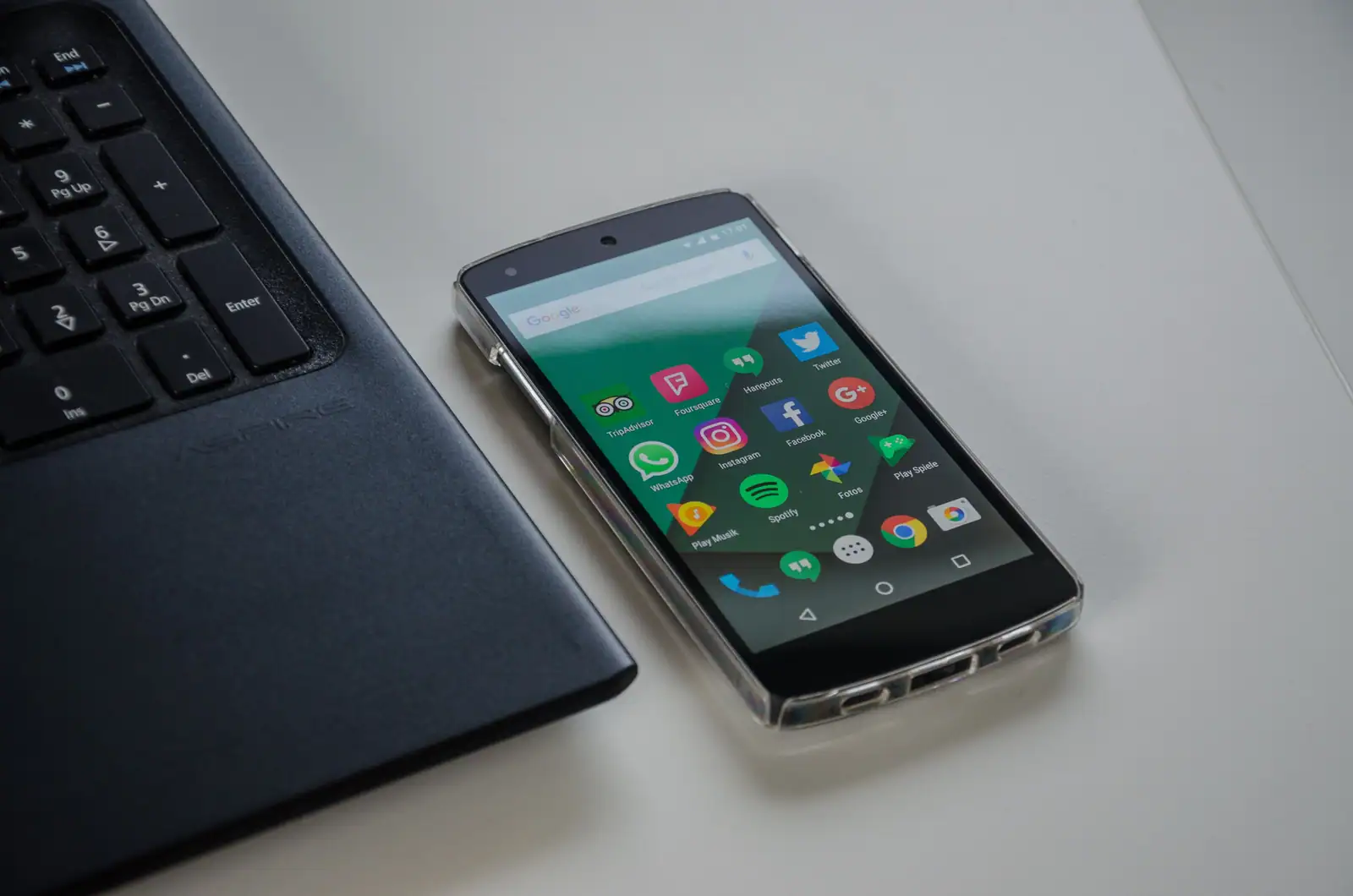
L’application web de WhatsApp affiche votre compte dans un navigateur, à l’adresse web.whatsapp.com, sans rien installer. Une fois la liaison faite, deux choses changent tout : l’installer en application depuis Chrome ou Edge pour qu’elle ait sa propre fenêtre, et régler les autorisations de notification du navigateur, responsables de la plupart des alertes silencieuses.
- Pas un second compte : la version web prolonge celui du téléphone, qui peut rester éteint.
- En application : Chrome et Edge l’ajoutent à la barre des tâches, sans installer de logiciel.
- Notifications : navigateur, puis WhatsApp, puis mode de concentration du système, dans cet ordre.
- Poste partagé : fermer le navigateur ne déconnecte pas la session.
L’application web de WhatsApp, en deux minutes
L’application web de WhatsApp, c’est votre compte affiché dans un navigateur, à l’adresse web.whatsapp.com. Rien à installer, rien à créer : ce n’est pas un second compte, mais le prolongement de celui du téléphone. La liaison se fait en scannant un QR code depuis la rubrique des appareils connectés de l’application mobile, ou en saisissant son numéro pour recevoir un code à entrer sur l’ordinateur.
Depuis le passage au multi-appareil, le téléphone n’a plus besoin de rester allumé ni connecté en permanence : les messages arrivent directement sur l’ordinateur. Une session finit malgré tout par expirer si le téléphone ne se reconnecte plus du tout à internet. Aucune durée officielle et stable n’existe sur ce point ; la règle pratique tient en une phrase : tant que le téléphone se connecte de temps en temps, la session tient.
Voilà pour la mise en route. Ce qui fait qu’on garde l’outil ouvert toute la journée ou qu’on l’abandonne au bout de trois jours tient à quelques réglages et à deux ou trois réflexes de dépannage.
L’installer comme une application, pas comme un onglet
Le principal reproche fait à la version web tient à sa condition d’onglet : perdu au milieu de quinze autres, il se ferme par erreur et ses notifications passent inaperçues. Les navigateurs récents règlent le problème sans rien télécharger d’autre.
Dans Chrome ou dans Edge, ouvrez web.whatsapp.com, puis cherchez dans le menu du navigateur l’option qui installe le site ou l’ajoute à la barre des tâches. Le site s’ouvre alors dans sa propre fenêtre, sans barre d’adresse ni onglets, avec une icône dans la barre des tâches ou le dock. Vous obtenez quelque chose qui se comporte comme un logiciel, tout en restant la version web.
Reste la question de l’application de bureau, celle qu’on télécharge. Trois critères permettent de trancher, et ils dépendent de votre poste plus que de vos goûts.
| Critère | Ce qui départage |
|---|---|
| Droits sur la machine | Un ordinateur professionnel verrouillé interdit souvent l’installation de logiciels : la version web ajoutée à la barre des tâches passe, elle, sans droits particuliers |
| Intensité d’usage | Pour quelques messages par jour, la version web suffit. Pour une messagerie ouverte du matin au soir, l’application de bureau s’intègre mieux au système, notamment pour les notifications |
| Dépendance au navigateur | La version web s’arrête avec le navigateur et dépend de ses autorisations et de ses extensions ; l’application de bureau fonctionne indépendamment |
Les réglages qui changent l’usage au quotidien
Les notifications d’abord, parce que c’est là que tout se joue. La version web dépend des autorisations du navigateur : si vous les avez refusées lors du premier passage, aucun réglage interne à WhatsApp ne les fera revenir. Il faut rouvrir les paramètres du site dans le navigateur, autoriser les notifications, puis les activer dans les réglages de WhatsApp. Sur Windows comme sur macOS, vérifiez enfin que le mode de concentration ou de ne pas déranger n’intercepte pas tout en amont.
Vient ensuite l’aperçu du message. Par défaut, la notification affiche le nom de l’expéditeur et le début du texte. Pratique chez soi, gênant en réunion quand l’écran est projeté : l’aperçu se désactive dans les réglages de notification, l’alerte se limite alors à signaler l’arrivée d’un message.
Le reste relève du confort, mais pèse sur l’usage réel. Le thème sombre se règle dans les paramètres de discussion. Les sons se coupent indépendamment des notifications visuelles, ce qui permet de garder l’information sans le bruit. Et les raccourcis clavier accélèrent nettement le travail quand on écrit beaucoup, en particulier ceux qui passent d’une conversation à l’autre ou marquent une discussion comme non lue.
Longtemps réservés au téléphone et à l’application de bureau, les appels audio et vidéo sont annoncés sur la version web : WhatsApp a communiqué fin juillet 2026 sur leur déploiement, avec un onglet dédié à l’historique des appels et le chiffrement de bout en bout maintenu. Comme tout déploiement progressif, la fonction peut ne pas encore apparaître sur votre compte, et son absence ne signale aucun problème de configuration.
Fichiers, images et documents depuis l’ordinateur
C’est le vrai gain de la version ordinateur, et paradoxalement ce dont on parle le moins. Envoyer une pièce jointe depuis un téléphone suppose qu’elle s’y trouve déjà ; depuis un ordinateur, on envoie directement ce qu’on vient de produire.
Trois gestes couvrent presque tous les besoins. Le glisser-déposer d’un fichier depuis l’explorateur vers la conversation, qui joint le document sans passer par aucun menu. Le collage direct d’une capture d’écran, particulièrement efficace pour montrer un problème à un collègue. Et le bouton de pièce jointe, qui distingue les photos et vidéos, traitées comme des médias, des documents envoyés tels quels : la nuance compte, car les images envoyées comme médias sont compressées, ce qui se voit sur un document scanné ou une capture de tableau.
Les fichiers reçus se téléchargent dans le dossier habituel du navigateur. Pour les envois volumineux, la limite dépend du type de fichier et évolue avec les versions : plutôt que de chercher un seuil, testez d’abord avec un envoi ou passez par un lien de partage dès que le fichier pèse plusieurs dizaines de mégaoctets.
Quand ça coince
le diagnostic dans l’ordre
Les blocages sont presque toujours les mêmes. Repérez votre symptôme, la cause la plus probable figure en face.
-
La session s’est déconnectée
Le cas le plus fréquent. Elle expire après une longue période sans que le téléphone se connecte à internet, ou parce qu’elle a été fermée depuis un autre appareil. La reconnexion suffit ; si cela se répète chaque jour, regardez du côté de la connexion du téléphone.
-
Le QR code ne s’affiche pas
Blocage côté navigateur : extension de filtrage trop zélée, cache corrompu, ou réseau d’entreprise qui filtre le service. Testez en navigation privée sans extensions. Si le code apparaît, l’extension est coupable ; s’il reste absent, cherchez du côté du réseau.
-
Les messages n’arrivent pas
Le problème vient le plus souvent du téléphone, pas de l’ordinateur. Vérifiez d’abord que l’application mobile reçoit bien, puis rechargez la page avant toute autre manipulation.
-
Les notifications restent muettes
Reprenez la chaîne d’autorisations dans l’ordre : paramètres du site dans le navigateur, réglages de notification de WhatsApp, puis mode de concentration du système. Un refus au premier niveau ne se rattrape pas aux suivants.
-
Le micro ou la caméra sont refusés
Un appel qui échoue au moment d’ouvrir le micro ou la caméra pointe vers les permissions du site : elles se réattribuent dans les paramètres du navigateur, pas dans WhatsApp. Vérifiez aussi qu’aucune autre application ne monopolise le périphérique.
Un réflexe vaut pour tous ces cas : rechargez la page avant de vous lancer dans une manipulation compliquée. Une part non négligeable des anomalies d’affichage disparaît là, et vous éviterez de dérégler ce qui fonctionnait.
Sur un ordinateur partagé, fermer proprement
Une session WhatsApp Web reste ouverte tant qu’on ne la ferme pas, et la fermeture du navigateur ne suffit pas. Sur un poste partagé, en entreprise, dans une bibliothèque ou chez un proche, c’est tout l’historique des conversations qui reste accessible au suivant.
Le geste correct est la déconnexion depuis le menu de WhatsApp, sur l’ordinateur lui-même. Si vous avez oublié, tout se rattrape depuis le téléphone : la rubrique des appareils connectés liste les sessions ouvertes, avec le navigateur, l’appareil et la date de dernière activité, et permet de les fermer une par une ou toutes d’un coup.
Prenez l’habitude de consulter la liste des appareils connectés de temps en temps. Elle sert autant à faire le ménage qu’à repérer une session inconnue. Le cas est rare, mais il se traite en deux gestes : fermer la session immédiatement, puis renforcer les réglages de sécurité du compte, notamment la vérification en deux étapes.
Peut-on utiliser WhatsApp Web sans rien installer sur son ordinateur ?
Oui : l’application web s’ouvre dans un navigateur à l’adresse web.whatsapp.com et ne demande aucune installation. Chrome et Edge permettent en plus de l’ajouter à la barre des tâches pour qu’elle s’ouvre dans sa propre fenêtre, ce qui reste de la version web et ne nécessite aucun droit d’administration.
Pourquoi les notifications de WhatsApp Web ne s’affichent-elles pas ?
Dans l’ordre : les notifications ont été refusées pour le site lors du premier passage et doivent être réautorisées dans les paramètres du navigateur ; elles sont désactivées dans les réglages de WhatsApp ; ou le mode de concentration du système les intercepte avant affichage. Aucun réglage interne à WhatsApp ne compense un refus au niveau du navigateur.
Pourquoi ma session WhatsApp Web se déconnecte-t-elle toute seule ?
Une session expire après une longue période sans que le téléphone se connecte à internet, ou parce qu’elle a été fermée depuis un autre appareil. Si cela se répète quotidiennement, vérifiez la connexion du téléphone plutôt que celle de l’ordinateur.
Peut-on passer un appel depuis WhatsApp dans le navigateur ?
WhatsApp a annoncé fin juillet 2026 l’arrivée des appels audio et vidéo sur la version web, avec un onglet dédié à l’historique et le chiffrement de bout en bout maintenu. Le déploiement étant progressif, la fonction peut ne pas encore apparaître sur votre compte, ce qui n’indique aucun problème de configuration.
Comment fermer une session WhatsApp Web restée ouverte ailleurs ?
Depuis le téléphone, la rubrique des appareils connectés liste les sessions ouvertes avec leur navigateur et leur dernière activité, et permet de les fermer une par une ou toutes ensemble. Fermer le navigateur sur l’ordinateur, en revanche, ne déconnecte pas la session.