
Twitch activate
activer l’application sur votre TV
Un code à l’écran, une page officielle à valider depuis un appareil déjà connecté : la méthode fiable pour activer Twitch partout.
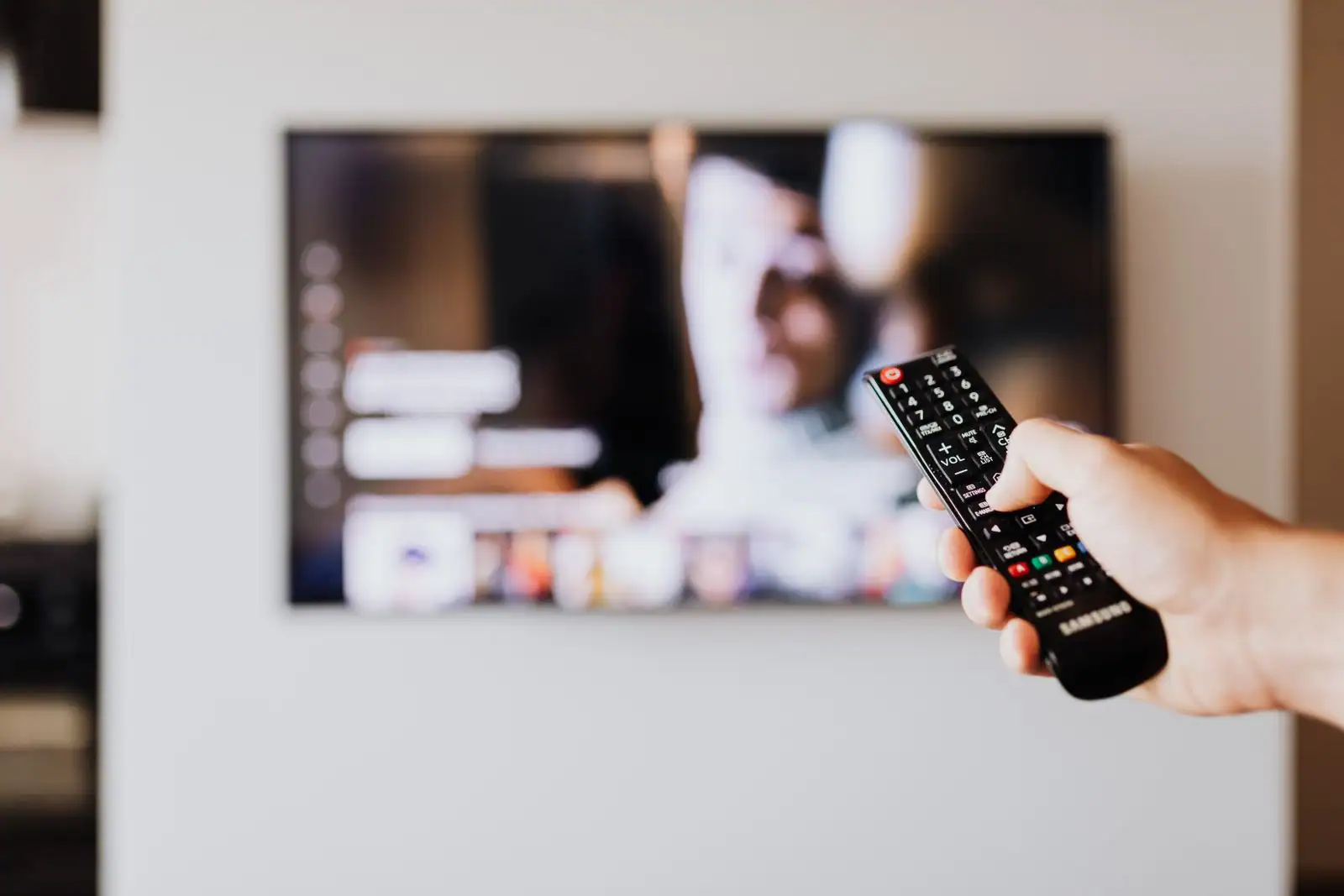
« Twitch activate » désigne l’activation de l’application Twitch sur un appareil (TV connectée, console, box) : l’écran affiche un code, que vous validez sur la page officielle twitch.tv/activate depuis un téléphone ou un ordinateur déjà connecté à votre compte. Une fois confirmé, l’application se connecte automatiquement.
- Un code, pas un mot de passe : l’appareil affiche une clé temporaire à reporter.
- Une seule adresse officielle : twitch.tv/activate, et nulle part ailleurs.
- Le bon compte d’abord : vérifiez le compte connecté avant de valider le code.
- Code refusé ? : il a souvent expiré ou vous êtes sur le mauvais compte.
Vous installez Twitch sur votre télévision ou votre console, et au lieu d’un écran de connexion classique, l’application affiche un code en vous renvoyant vers twitch.tv/activate. Pas de panique : ce n’est ni un bug ni une étape payante, juste la façon dont Twitch relie un appareil sans clavier pratique à votre compte.
À quoi sert « twitch activate » et la page twitch.tv/activate
Le code affiché à l’écran n’est pas un mot de passe : c’est une clé temporaire qui sert à relier l’appareil à votre compte Twitch. Saisir un identifiant complet avec une télécommande est pénible, et taper son mot de passe sur un téléviseur partagé n’est pas idéal pour la sécurité.
Twitch contourne donc le problème. L’appareil affiche un code, et vous le validez depuis un téléphone ou un ordinateur déjà connecté à votre compte. Une fois la confirmation faite, l’application sur la TV se connecte toute seule, sans que vous ayez tapé quoi que ce soit de sensible sur le grand écran. La page d’activation officielle est twitch.tv/activate : c’est le seul endroit légitime où entrer ce type de code.
-
Ouvrez l’application sur l’appareil
Lancez Twitch sur la TV, la console ou la box, puis choisissez « Se connecter » ou « Connexion ».
-
Relevez le code affiché
Notez la suite de lettres et de chiffres présentée à l’écran. Elle reste valable peu de temps.
-
Ouvrez twitch.tv/activate
Sur votre téléphone ou votre ordinateur, rendez-vous sur cette adresse dans un navigateur.
-
Vérifiez le compte connecté
Assurez-vous d’être bien connecté au compte voulu. Valider en étant sur le mauvais compte est l’erreur la plus fréquente.
-
Saisissez le code et confirmez
Entrez le code, puis confirmez l’autorisation demandée à l’écran.
-
Revenez sur l’appareil
L’application bascule sur votre compte en quelques secondes. Si rien ne bouge, régénérez un code récent plutôt que de ressaisir l’ancien.
Les différences selon l’appareil (TV, console, box)
Le geste de base ne change pas, mais l’endroit où trouver l’application et l’écran de connexion varie. Voici ce qui diffère réellement d’un support à l’autre.
| Type d’appareil | Ce qui change concrètement |
|---|---|
| Smart TV (Samsung, LG…) | L’app se trouve dans le magasin d’applications du téléviseur ; sa disponibilité dépend du modèle et de l’année. |
| Console (PlayStation, Xbox) | L’application se télécharge depuis le store de la console ; la connexion par code reste identique. |
| Box et clés (Apple TV, Fire TV, Chromecast…) | Même logique de code ; l’interface et le clavier à l’écran changent selon le système. |
Sur certains appareils anciens, l’application Twitch n’est plus disponible ou n’est plus mise à jour. L’activation peut alors échouer sans que le problème vienne de votre compte. Une alternative courante consiste à diffuser Twitch depuis le téléphone vers l’écran, quand l’appareil le permet.
Quand le code d’activation ne fonctionne pas
La plupart des échecs s’expliquent par quelques causes simples. Les passer en revue dans l’ordre règle la situation dans la majorité des cas. On commence toujours par le code lui-même, puis par le compte, avant de regarder l’application et le réseau.
Le code a expiré. Un code d’activation reste valable peu de temps. Si vous avez attendu, fermez puis rouvrez l’écran de connexion sur l’appareil pour en obtenir un nouveau, et saisissez-le sans tarder.
Vous êtes connecté au mauvais compte. Sur twitch.tv/activate, vérifiez en haut de page quel compte est actif. Déconnectez-vous et reconnectez-vous au bon compte avant de retenter.
L’application n’est pas à jour. Une version ancienne peut buguer à la connexion. Vérifiez les mises à jour dans le magasin de l’appareil, puis relancez l’application.
La saisie est erronée. Certaines polices rendent le zéro et la lettre O, ou le 1 et le I, difficiles à distinguer. Relisez le code affiché avec attention.
Un Wi-Fi instable, un VPN ou un réseau d’entreprise filtré peut bloquer la validation. Testez sur une connexion plus simple pour écarter cette piste. Si rien n’y fait, désinstaller puis réinstaller l’application remet souvent les choses d’aplomb.
Sécuriser l’activation et gérer ses appareils liés
Un code d’activation donne accès à votre compte sur un appareil. Quelques réflexes évitent les ennuis, sans rien compliquer au quotidien.
Pensez aussi aux appareils que vous ne contrôlez plus. Si vous avez activé Twitch sur une TV d’hôtel, une console prêtée ou un ancien appareil revendu, déconnectez-le depuis les paramètres de sécurité de votre compte, dans la section dédiée aux connexions et appareils, en révoquant l’accès concerné. Activer la double authentification ajoute enfin une protection utile : même si quelqu’un récupérait un code, l’accès resterait verrouillé sans la seconde validation.
N’entrez jamais un code Twitch ailleurs que sur twitch.tv/activate. Des pages imitent ce service avec des adresses très proches pour récupérer des identifiants. Si un site vous réclame votre mot de passe en plus du code, c’est un signal d’alerte : quittez la page.
Quelle est la vraie adresse pour activer Twitch ?
L’unique page officielle est twitch.tv/activate. C’est là que vous saisissez le code affiché sur votre TV ou votre console, en étant connecté à votre compte. Méfiez-vous des adresses proches qui imitent ce service pour récupérer vos identifiants.
Faut-il déjà avoir un compte Twitch pour activer l’application ?
Oui. L’activation sert à relier un appareil à un compte existant. Si vous n’en avez pas, créez-le d’abord sur un téléphone ou un ordinateur, puis revenez activer l’application sur l’appareil avec le code affiché.
Pourquoi mon code d’activation Twitch ne fonctionne pas ?
Le plus souvent, le code a expiré ou vous êtes connecté au mauvais compte sur twitch.tv/activate. Régénérez un code récent en rouvrant l’écran de connexion sur l’appareil, vérifiez le compte actif, mettez l’application à jour et relisez bien la saisie.
Comment déconnecter Twitch d’un appareil que je n’utilise plus ?
Allez dans les paramètres de sécurité de votre compte Twitch, dans la section consacrée aux connexions et aux appareils. Vous pouvez y révoquer l’accès d’un appareil précis, ce qui est utile après avoir prêté une console ou revendu une TV.
L’application Twitch est-elle disponible sur tous les téléviseurs ?
Non. Sa présence dépend du modèle et de l’année du téléviseur, et certains appareils anciens ne la reçoivent plus ou ne la mettent plus à jour. Dans ce cas, diffuser Twitch depuis votre téléphone vers l’écran reste souvent possible.
Activer Twitch tient en une logique simple : un code à l’écran, validé sur twitch.tv/activate depuis un appareil de confiance. Le reste n’est que vérification du bon compte et un peu de prudence sur l’adresse.